Mit der Funktion Spesenbelege einlesen können Sie wiederkehrende Belege automatisiert verarbeiten. Bitte stellen Sie sicher, dass Sie zuvor die Einstellungen für die Spesen konfiguriert haben.
Was möchten Sie tun?

Wenn Sie die Spesenbelege als PDF-Dateien in einem Verzeichnis abgelegt haben, können Sie mit dieser Funktion alle Belege importieren und sie automatisiert erkennen. Dies ist z.B. bei Kreditkartenabrechnungen mit wiederkehrenden Belegen sinnvoll. Beim ersten Import eines Beleges müssen Sie zunächst die Erkennungsregeln definieren, damit die Belege erkannt werden. 1.Wählen Sie Finanzbuchhaltung > Extras > Spesenantrag > Verwalten > Beleg einlesen > Einlesen 2.Navigieren Sie zum Verzeichnis, in dem die Belege abgelegt wurden. 3.Klicken Sie auf OK. 4.Danach sehen Sie die eingelesenen Belege in der Tabelle aufgeführt. Wenn ein Beleg über die definierten Regeln erkannt wurde, wird er für die Übernahme in die Spesenverwaltung automatisch markiert
5.Beim Importieren von Spesenbelegen werden die Spesenart und die Spesenkategorie aus den Einstellungen übernommen. Falls Sie diese anpassen wollen, können Sie die entsprechende Zeile markieren und auf Ändern 6.Nachdem Sie alle Spesenbelege verarbeitet haben, klicken Sie auf Speichern
|

 . Für Belege, die zum ersten Mal importiert wurden, müssen Sie zuerst entsprechende Erkennungsregeln definieren (rot markierte Zeilen). Der Ablauf ist weiter unten beschrieben.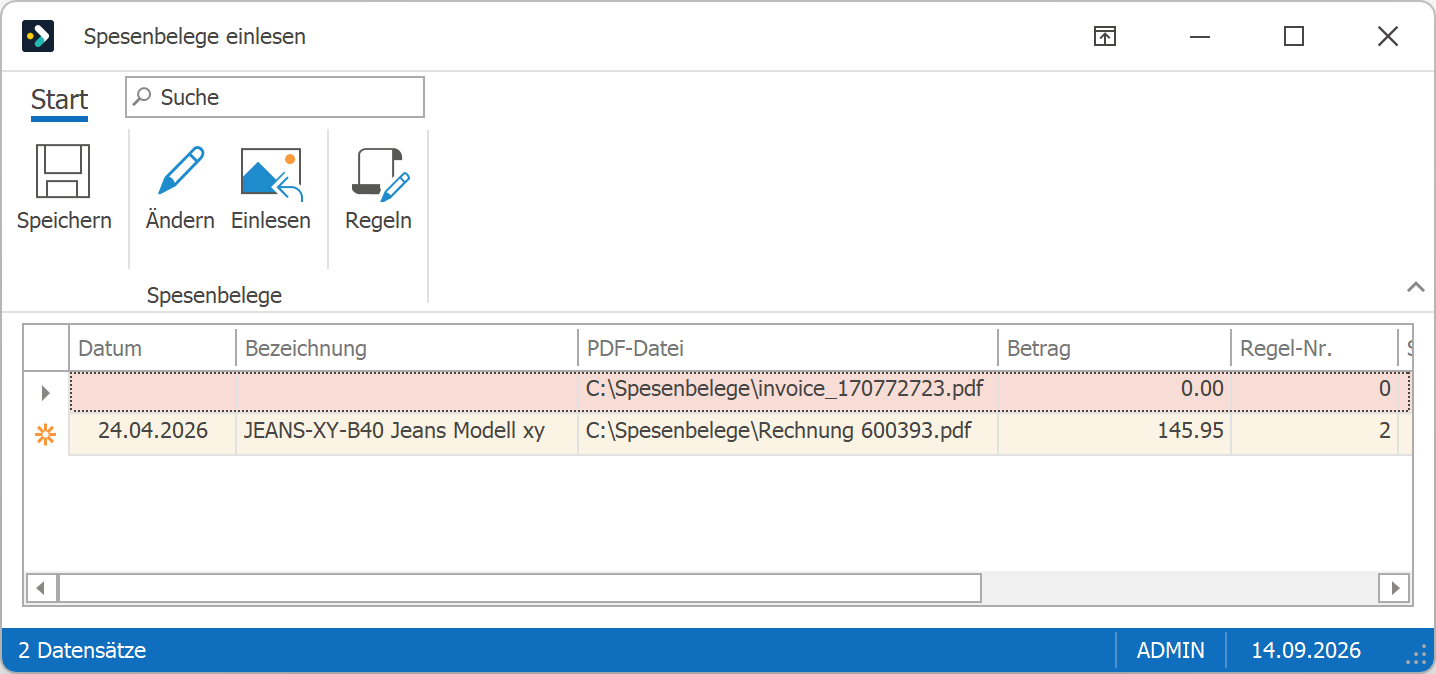


Beim ersten Import von Spesenbelegen müssen Sie die Erkennungsregeln definieren, damit die Belege automatisiert erkannt werden können. 1.Importieren Sie die Spesenbelege wie oben beschrieben. 2.Nicht erkannte Belege werden rot markiert. Klicken Sie in die Zeile und dann auf Regeln
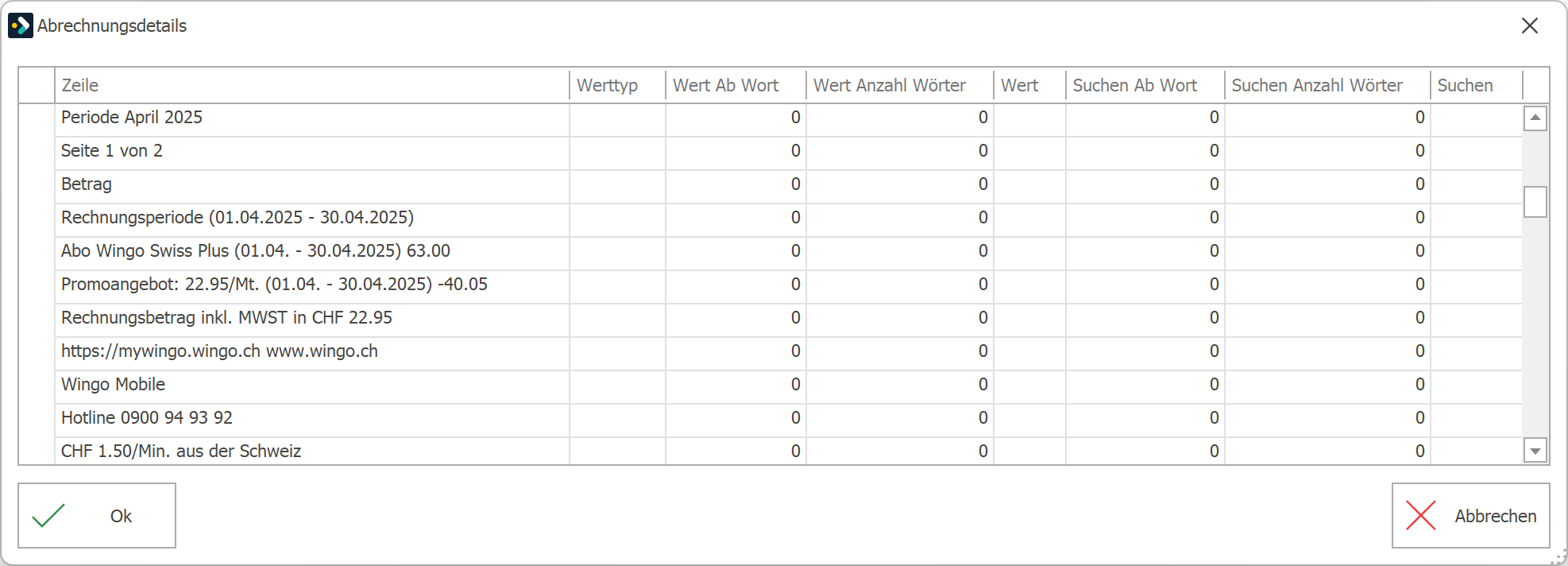
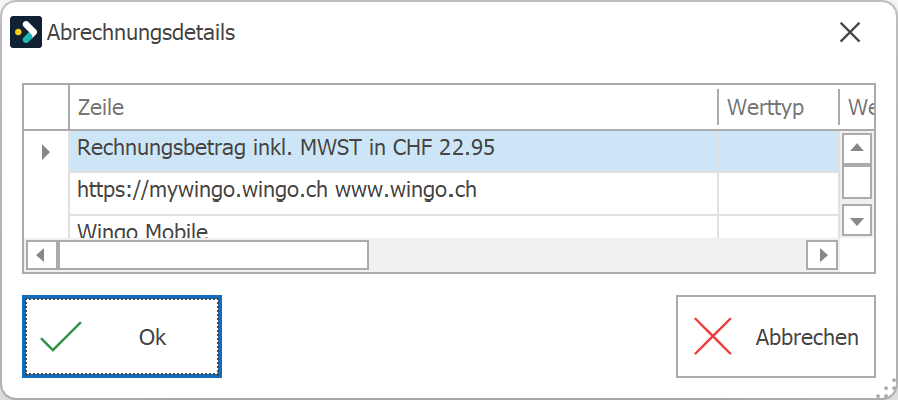
3.Sie sehen das Fenster Abrechnungsdetails:
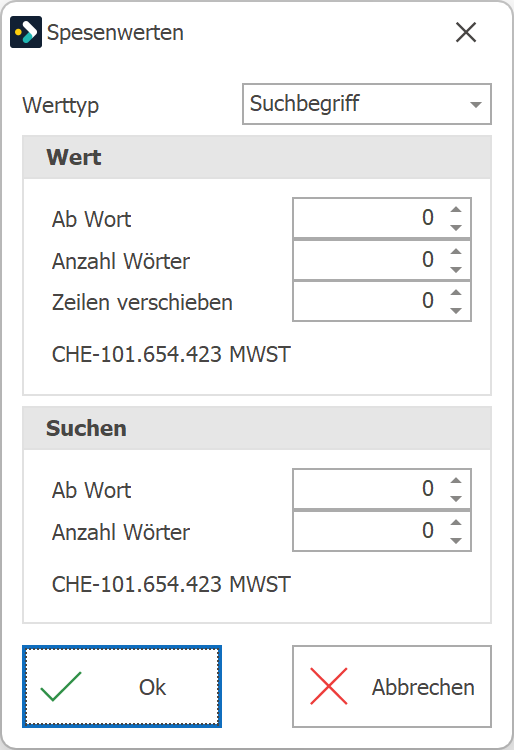
4.Weisen Sie nun die einzelnen Werttypen den Textbausteinen so zu, dass der Beleg beim nächsten Import automatisiert erkannt wird. Sie benötigen folgende Werttypen: •Suchbegriff: Definieren Sie einen eindeutigen Suchbegriff, um den Lieferanten zu erkennen. Hier eignet sich z.B. die MWST-Nummer gut. Achten Sie darauf, dass die MWST-Nummer auch in der Adresse des Lieferanten (Register Kreditoren) erfasst ist. •Datum: Wird zur Erkennung des Rechnungsdatums verwendet. •Betrag: Wird zur Erkennung des Rechnungsbetrags inkl. MWST verwendet. •Währung: Wenn der Beleg in Fremdwährung ausgestellt wurde, müssen Sie einen Werttyp für die Währung angeben. Bei Belegen in Standardwährung (CHF) müssen Sie die Erkennung nicht definieren. •Bezeichnung: Wird für die Bezeichnung der entsprechenden Erkennungsregel verwendet. 1.Markieren Sie eine geeignete Zeile für einen Werttyp, z.B. die MWST-Nummer für den Suchbegriff. Mit einem Doppelklick auf die Zeile öffnet sich folgendes Fenster:
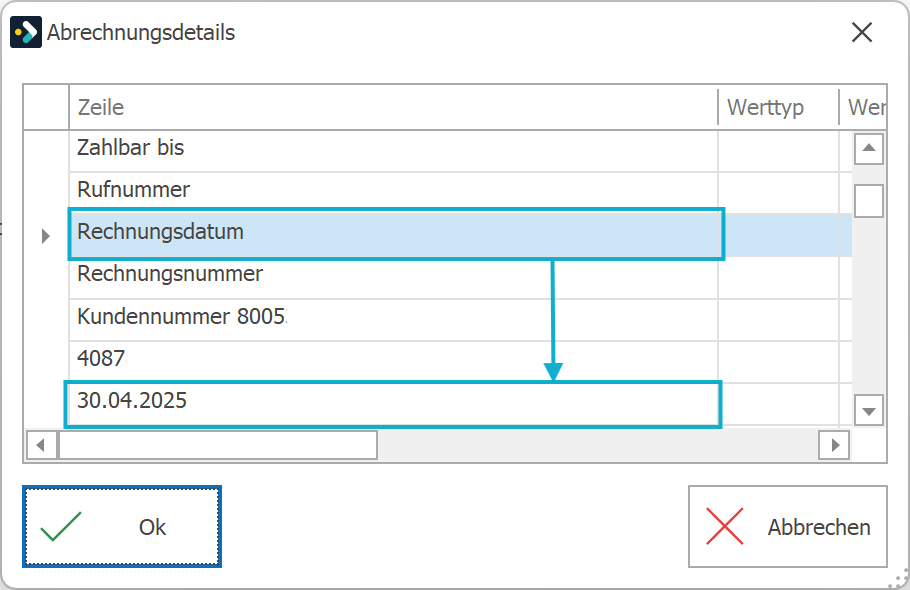
In diesem Beispiel wird die MWST-Nummer erkannt. Im Bereich Wert sehen Sie das Ergebnis der Suche, das für die Verarbeitung übernommen wird. In diesem Beispiel können Sie alle Definitionen mit 0 stehen lassen, weil die MWST-Nummer bereits korrekt erkannt wird. Speichern Sie den Spesenwert mit Klick auf Ok 2.Markieren Sie die nächste geeignete Zeile für einen Werttyp, z.B. das Rechnungsdatum. In diesem Beispiel wird aufgrund der Spalten im PDF-Dokument der Suchbegriff und der Wert in verschiedenen Zeilen angezeigt.
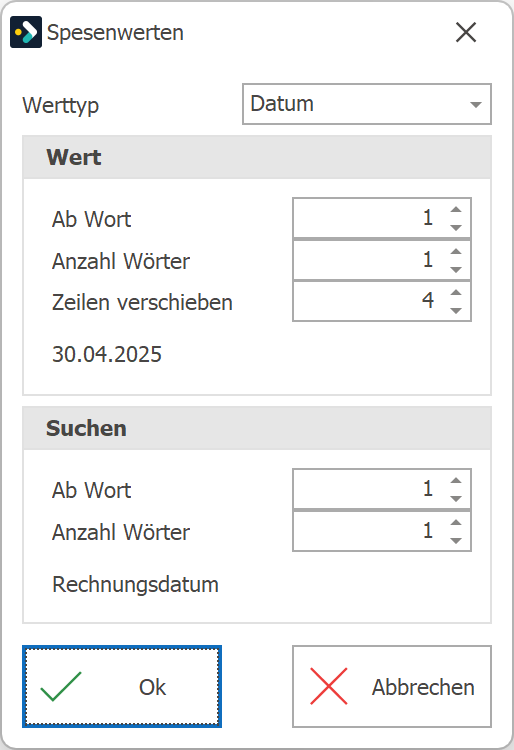
Klicken Sie doppelt auf die Zeile, damit das Fenster Spesenwerte sich öffnet:
Wert: In diesem Bereich definieren Sie, welcher Wert in den Spesenantrag übernommen wird. Sobald Sie die Definitionen erfasst haben, sehen Sie eine Vorschau - dies ist die Bestätigung, dass alles korrekt erfasst wurde. Ab Wort: "1" bedeutet, dass das erste Wort in der Zeile als Wert genommen wird. Hier steht in Zeile mit dem Datum kein weiteres Wort, daher wird das erste verwendet. Anzahl Wörter: "1" bedeutet, dass der Wert in einem einzelnen Wort enthalten ist. Ein Datum wird als ein Wort betrachtet. Zeilen verschieben: "4" bedeutet, dass ab dem Suchbegriff "Rechnungsdatum" der zu übernehmende Wert 4 Zeilen unterhalb ist. Sie können hier auch ein Minuszeichen erfassen, damit der Wert weiter oben übernommen wird. Suchen: Dieser Bereich durchsucht in der zuvor markierten Zeile die definierten Wörter. Je präziser ein Suchbegriff ist, desto besser die Erkennungsgenauigkeit. Ab Wort: "1" bedeutet, dass dass ab dem ersten Wort in der Zeile gesucht wird. Hier steht vor dem Suchbegriff kein weiteres Wort, daher wird das erste verwendet. Anzahl Wörter: "1" bedeutet, dass der Wert in einem einzelnen Wort enthalten ist. Ein Datum wird als ein Wort betrachtet. 3.Speichern Sie den Spesenwert mit Klick auf Ok 4.Markieren Sie die nächste geeignete Zeile, z.B. für den Betrag.
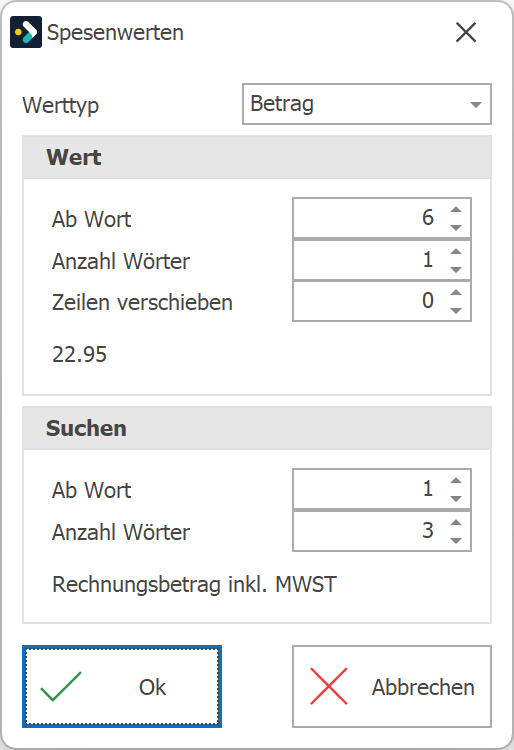
5.Doppelklicken Sie auf die Zeile, damit sich das Fenster öffnet:
Wert: In diesem Bereich definieren Sie, welcher Wert in den Spesenantrag übernommen wird. Sobald Sie die Definitionen erfasst haben, sehen Sie eine Vorschau - dies ist die Bestätigung, dass alles korrekt erfasst wurde. Ab Wort: "6" bedeutet, dass das sechste Wort in der Zeile als Wert genommen wird. Im Beispiel handelt es sich um den Betrag. Anzahl Wörter: "1" bedeutet, dass der Wert in einem einzelnen Wort enthalten ist. Der Betrag wird als ein Wort betrachtet. Zeilen verschieben: "0" bedeutet, dass sich der Wert in der gleichen Zeile wie der Suchbegriff befindet. Suchen: Dieser Bereich durchsucht in der zuvor markierten Zeile die definierten Wörter. Je präziser ein Suchbegriff ist, desto besser die Erkennungsgenauigkeit. Ab Wort: "1" bedeutet, dass ab dem ersten Wort in der Zeile gesucht wird. Hier steht vor dem Suchbegriff kein weiteres Wort, daher wird das erste verwendet. Anzahl Wörter: "3" bedeutet, dass drei Wörter zum Suchbegriff gehören. 6.Speichern Sie den Spesenwert mit Klick auf Ok 7.Definieren Sie noch die weiteren Spesenwerte und prüfen Sie anschliessend, ob der Beleg erkannt wird. 5.Wenn alle Belege korrekt erkannt und für das Speichern markiert
|