Sie können die Lagerinventur auch aus einer Datei einlesen. Somit können Sie mit einem Barcode-Scanner die Artikel zählen und danach aus dem Scanner bzw. der dazugehörigen Software eine Datei erstellen.
Um eine solche Datei einlesen zu können, müssen Sie zuerst das Format der Datei definieren. Erstellen Sie dazu in der ODBC-Verwaltung des Betriebssystems eine Datenquelle, welche Ihre Datei definiert.
Die Externen Inventardefinitionen können über das Modul Hilfstabellen verwaltet werden.
In der Artikel- und Lagerverwaltung finden Sie jeweils zusätzlich noch die Registerkarte Hilfstabellen > Hilfstabellen > Lagerverwaltung > Externe Inventardefinitionen.
1.Klicken Sie auf Neu  , um einen neuen Eintrag zu erstellen.
2.Oder wählen Sie einen Eintrag in der Tabelle und klicken Sie auf Ändern  .
.
3.Das Erfassungsfenster sieht wie folgt aus:
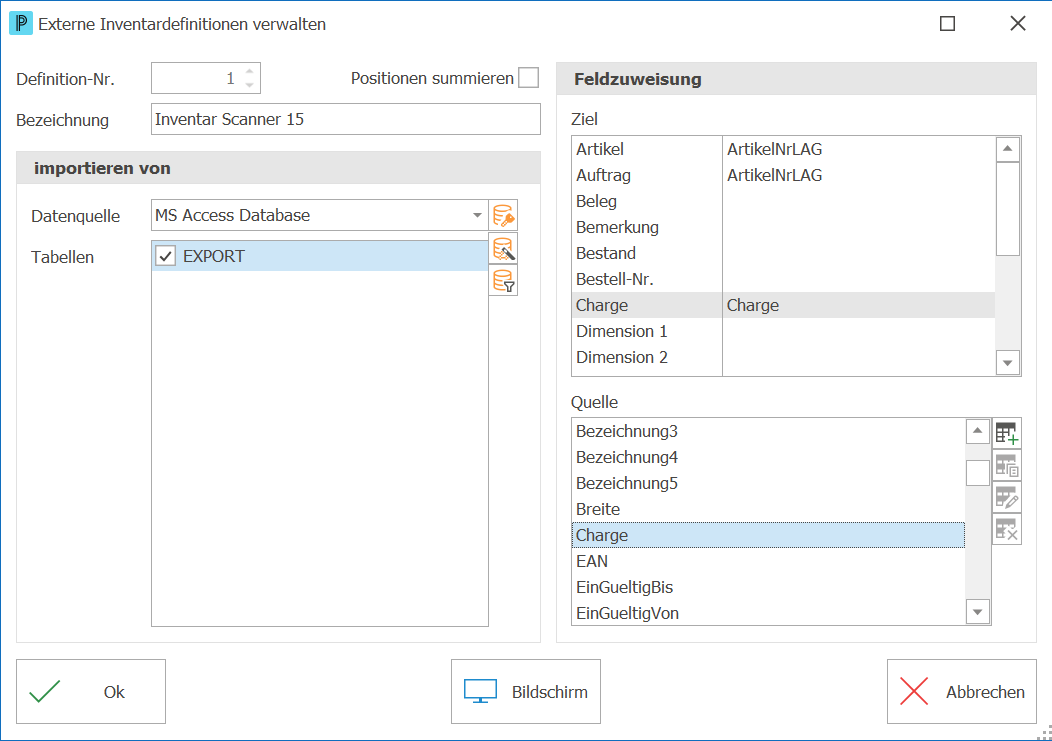
4.Definieren Sie die Externe Inventardefinition.
5.Klicken Sie auf Ok, um zu speichern.
Hinweise: ▪Um den Import zu kontrollieren, steht Ihnen mit Vorschau ▪Um die Daten effektiv einzulesen, wählen Sie in der Artikel- und Lagerverwaltung > Lagerbewegungen > Inventur > Lagerinventur ab Inventardefinitionen. |


Definition-Nr. Geben Sie hier die Nummer der Inventardefinition ein. Es wird automatisch die nächste Nummer vorgeschlagen. Die Definition-Nr. muss eindeutig sein und kann nach dem Speichern nicht mehr geändert werden. Positionen summieren Wenn In der Datei mehrere Zeilen mit dem gleichen Artikel vorkommen, müssen die Mengen in der Regel summiert werden. Ist dies der Fall, markieren Sie diese Option. Bezeichnung Geben Sie hier die Bezeichnung für die Inventardefinition ein. importieren von Definieren Sie hier, woher Sie die Daten importieren. Wählen Sie die Datenquelle und danach die Tabelle aus. Mit den Schaltflächen daneben können Sie die Angaben zur Datenquelle definieren bzw. neue Datenquellen definieren. Datenquelle Wählen Sie hier die Datenquelle für den Import aus. Hier sehen Sie eine Liste der auf Ihrem Betriebssystem definierten ODBC-Datenquellen. Um eine neue Datenquelle zu erstellen, klicken Sie auf Datenquellen (ODBC)
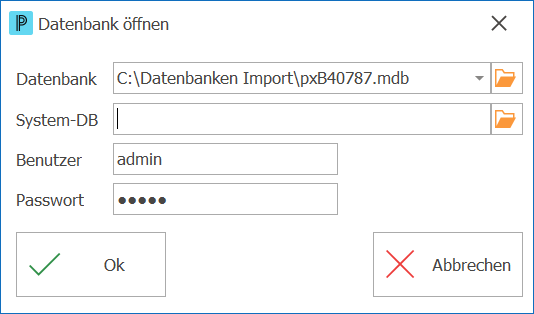
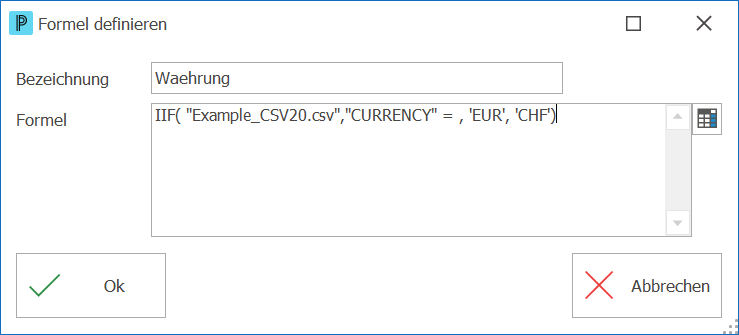
Über die Schaltfläche Login-Einstellungen Tabellen Nachdem Sie eine Datenquelle ausgewählt haben, erscheinen hier alle Tabellen der gewählten Datenbank. Markieren Sie die Tabellen, welche Sie für den Import benötigen. Falls Sie mehr als eine Tabelle markieren, müssen Sie diese mit der Schaltfläche SQL daneben verknüpfen. Feldzuweisung In diesem Fenster definieren Sie nun, welche Daten von der Quelldatenbank in welche Felder der Lagerinventur importiert werden sollen. 1.Um dies zu tun, wählen Sie zuerst unter Ziel das Zielfeld in Proffix. 2.Danach suchen Sie unter Quelle das dazugehörige Feld der Quelldatenbank und wählen dieses ebenfalls aus. 3.Wiederholen Sie diesen Vorgang, bis Sie alle für Sie wichtigen Felder zugewiesen haben. 4.Wenn Sie eine Zuweisung wieder aufheben wollen, wählen Sie unter Ziel das Feld und unter Quelle die Zeile Keine Zuweisung zuoberst aus. Sie haben auch die Möglichkeit, anstelle von Feldern komplexe Formeln zu definieren. Wenn Sie anstelle eines Feldes eine Formel zuweisen wollen, markieren Sie wiederum zuerst das Ziel und klicken anschliessend auf die Schaltfläche neue Formel Sie sehen das folgende Fenster:
Hier können Sie eine beliebige Formel definieren. Die Syntax der Formel hängt von der gewählten Datenquelle ab. Es sind alle SQL-Ausdrücke möglich, welche die gewählte Quelldatenbank unterstützt. |



|


