In der Artikel- und Lagerverwaltung  können Sie diverse Einstellungen im Bereich Lagerverwaltung definieren.
Was möchten Sie tun?

1.Wählen Sie Einstellungen > Artikel- und Lagerverwaltung > Lager.
2.Geben Sie die gewünschten Einstellungen ein. 3.Speichern Sie die Einstellungen mit Änderungen speichern
|
 .
.Sie können definieren, ob bei einem Wareneingang die Option Preis zum Artikel zurückschreiben automatisch markiert werden soll. Das ist praktisch, wenn Sie regelmässig Preisanpassungen vom Lieferanten haben. 1.Wählen Sie Einstellungen > Artikel- und Lagerverwaltung > Lager.
2.Aktivieren Sie die Option Preis zum Artikel schreiben im Bereich «Wareneingang». 3.Speichern Sie die Einstellungen mit Änderungen speichern |
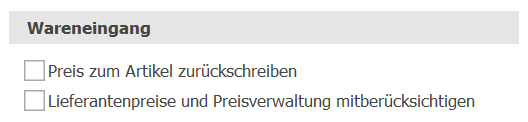
Falls Sie beim Wareneingang die Lieferantenpreise und die Definitonen aus der Preisverwaltung 1.Wählen Sie Einstellungen > Artikel- und Lagerverwaltung > Lager.
2.Aktivieren Sie die neue Option Zur Preisermittlung Lieferant und Preisverwaltung berücksichtigen im Bereich «Wareneingang». 3.Bestätigen Sie Sie mit Klick auf Änderungen speichern
|


Wenn Sie einen Lagerausgang von einem Chargen-Artikel buchen, wird geprüft, ob von dieser Charge noch ein Bestand vorhanden ist. Ist dies nicht der Fall, wird die Charge automatisch deaktiviert. Wenn Sie dies nicht wollen, dann entfernen Sie die Option Chargen ohne Bestand automatisch deaktivieren. Das kann praktisch sein, wenn Sie die Chargen für weitere Wareneingänge weiterverwenden möchten. 1.Wählen Sie Einstellungen > Artikel- und Lagerverwaltung > Lager.
2.Entfernen Sie die Option Chargen ohne Bestand automatisch deaktivieren. 3.Speichern Sie die Einstellungen mit Änderungen speichern |

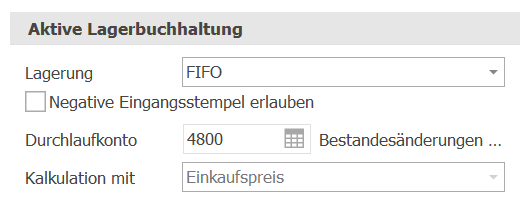
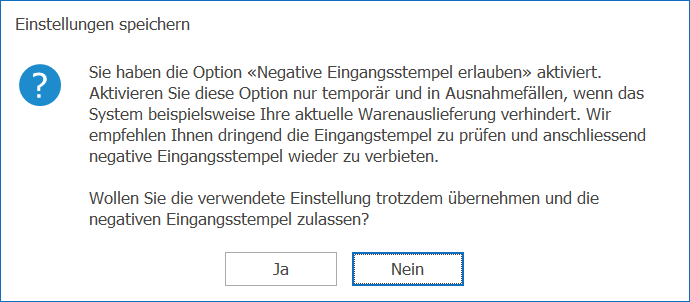
Falls Sie grosse Lagerbestände haben und den Lagerbestand als Wert in der Finanzbuchhaltung Mit dem Auswahlfeld Lagerung können Sie definieren, wie das Inventar und die Margenberechnung ausgeführt werden soll. Bei FIFO (First in - First out) werden zuerst die ältesten und bei LIFO (Last in – First out) zuerst die jüngsten Bestände verbraucht. Diese Methoden dienen dazu, den effektiven Warenwert in der Finanzbuchhaltung Damit das System weiss, wann welche Artikel ein- und ausgebucht wurden, wird mit jeder Lagerbewegung ein Zeitstempel (der Eingangsstempel) gespeichert. Je nachdem, welche Variante gewählt ist, wird der Lagerausgang auf dem neusten oder ältesten Eingangsstempel getätigt. Zudem steht Ihnen eine Option zur Verfügung, mit der Sie definieren können, dass negative Eingangsstempel erlaubt werden. Aktivieren Sie diese Option nur temporär und in Ausnahmefällen, wenn das System beispielsweise Ihre aktuelle Warenauslieferung verhindert. Wir empfehlen Ihnen dringend, die Eingangsstempel zu prüfen und anschliessend negative Eingangsstempel wieder zu verbieten. 1.Wählen Sie Einstellungen > Artikel- und Lagerverwaltung > Lager.
2.Wählen Sie die Methode für die Lagerung. 3.Definieren Sie das Durchlaufkonto. 4.Geben Sie ein, mit welchem Preis kalkuliert werden soll. 5.Speichern Sie die Einstellungen mit Änderungen speichern 6.Falls Sie die Option Negative Eingangsstempel erlauben aktiviert haben, wird folgender Hinweis angezeigt:
|


Mit der Einstellung Inventur über Rechnungseinheit, kann bei der Lagerinventur auch Neuer Bestand verr. eingegeben werden. 1.Wählen Sie Einstellungen > Artikel- und Lagerverwaltung > Lager.
2.Aktivieren Sie die Option Inventur über Rechnungseinheit. 3.Speichern Sie die Einstellungen mit Änderungen speichern |

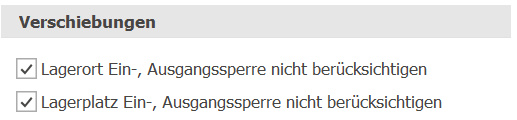
Die Optionen Lagerort Ein-, Ausgangssperre nicht berücksichtigen und Lagerplatz Ein-, Ausgangssperre nicht berücksichtigen bewirken, dass für alle Lagerorte/-plätze, die gesperrt sind, eine Verschiebung stattfinden darf. Das kann sinnvoll sein, wenn Artikel geliefert werden, die zuerst eine Qualitätsprüfung durchlaufen. Sie können die Artikel auf ein Sperrlager einbuchen und nach der Prüfung durch Verschieben in den richtigen Lagerort bzw. -platz freigeben. 1.Wählen Sie Einstellungen > Artikel- und Lagerverwaltung > Lager.
2.Aktivieren Sie die gewünschte Option. 3.Speichern Sie die Einstellungen mit Klick auf Änderungen speichern |
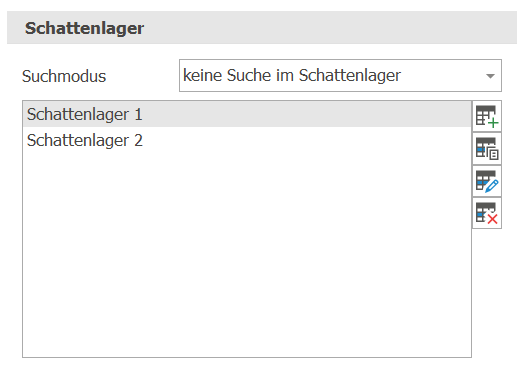
Wenn Sie grosse Mengen an Artikeldaten von diversen Lieferanten erhalten und Sie diese nicht alle in die Artikel- und Lagerverwaltung Wenn Sie dann in der Artikel- und Lagerverwaltung 1.Wählen Sie Einstellungen > Artikel- und Lagerverwaltung > Lager. 2.Definieren Sie zuerst, ob und wie im Schattenlager gesucht werden soll.
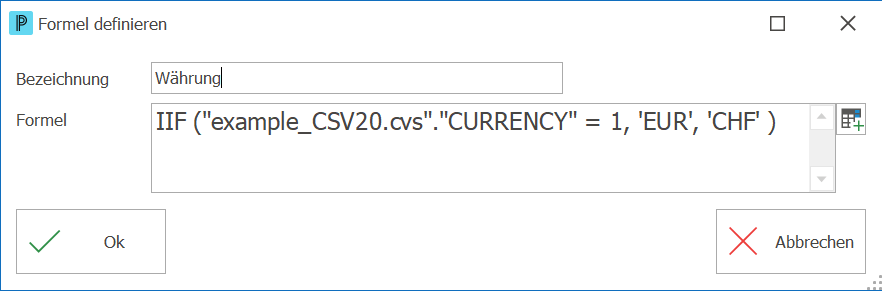
3.Klicken Sie auf Neue Synchronisation 4.Definieren Sie die Synchronisation wie in einem der nachfolgenden Beispiele beschrieben. 5.Speichern Sie mit Änderungen speichern
|
 , um ein neues Schattenlager zu definieren.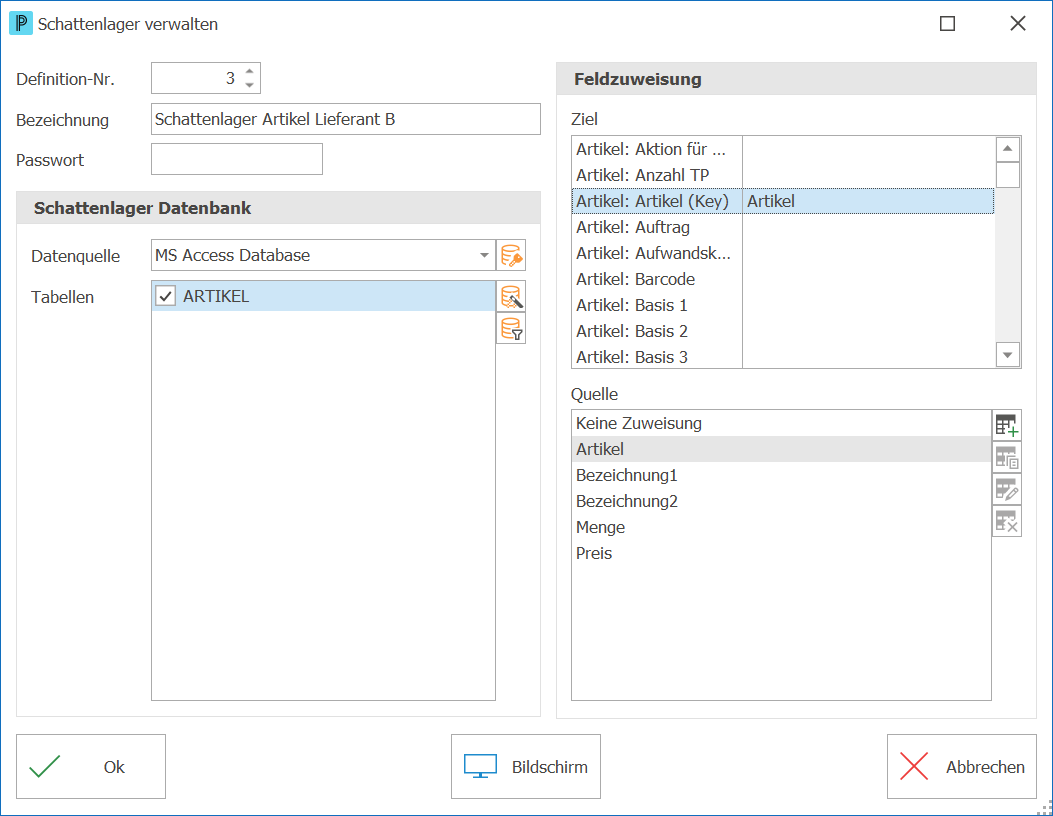
 .
.


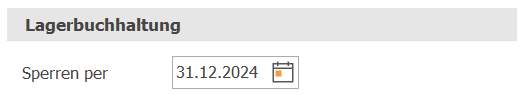
Sie können die Lagerbuchhaltung per Stichtag sperren. Wenn Sie ein Sperrdatum erfassen, können Sie bis und mit gesetztem Stichtag in der Auftragsbearbeitung 1.Wählen Sie Einstellungen > Artikel- und Lagerverwaltung > Lager.
2.Geben Sie im Feld Sperren per ein Datum ein. 3.Speichern Sie die Einstellungen mit Änderungen speichern
|