In der Serviceauftragsverwaltung stehen mehrere Dashboard-Inhalte zur Verfügung. Dashboards vermitteln wichtige Kennzahlen und Informationen in Form einer Anzeige oder einer Grafik.
Weitere allgemeine Informationen zu der Handhabung der Dock-Fenster Dashboards finden Sie im Kapitel Benutzeroberfläche.
|
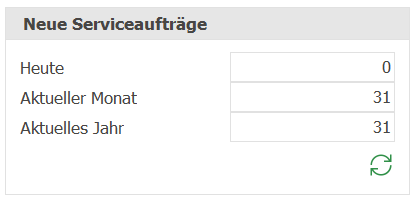
Die Dashboard-Anzeige Neue Serviceaufträge zeigt die neu erstellten Serviceaufträge per Heute, im aktuellen Monat und im aktuellen Jahr an. |
|
Die Dashboard-Grafik Verteilung der Servicepositionen zeigt die Anzahl der Servicepositionen pro Mitarbeiter an. In den Einstellungen können Sie definieren, ob die erledigten Serviceanträge mit berücksichtigt werden sollen oder nicht. |
|
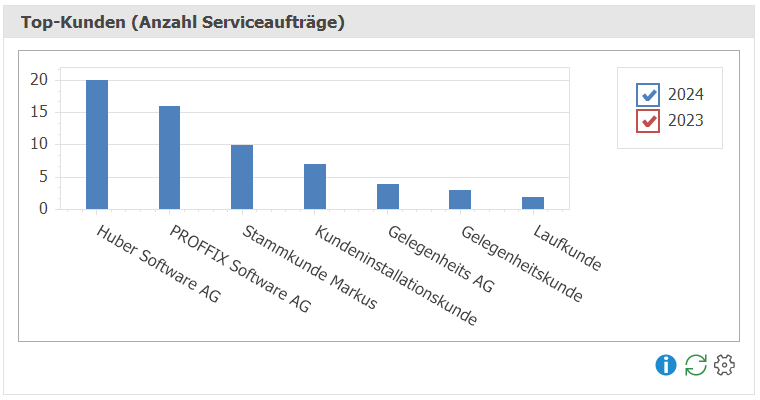
Die Dashboard-Grafik Top-Kunden (Anzahl Serviceaufträge) zeigt die Anzahl Serviceaufträge summiert pro Adresse für das aktuelle Jahr und Vorjahr gemäss Einstellungen an. |
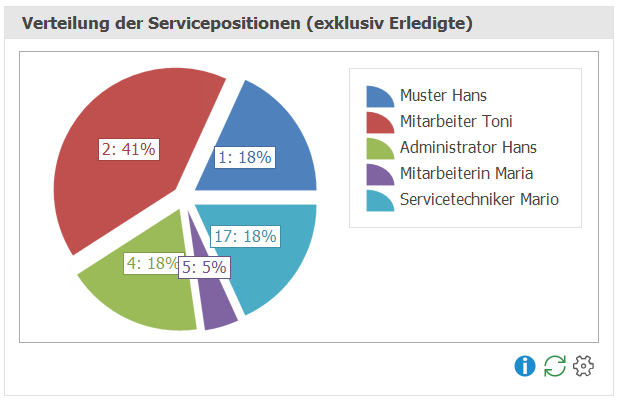

Dieses Kuchendiagramm zeigt die Verteilung der Servicepositionen pro Mitarbeiter an. In den Einstellungen können Sie definieren, ob die erledigten Serviceanträge mit berücksichtigt werden sollen oder nicht. 1.Klicken Sie dazu auf Einstellungen
2.Wählen Sie die Option aus falls gewünscht.. 3.Klicken Sie auf Ok
|
 unten rechts.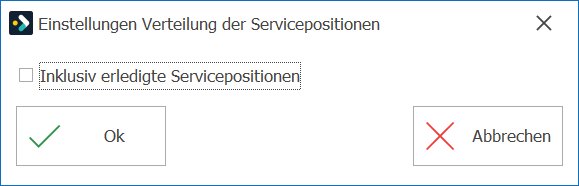

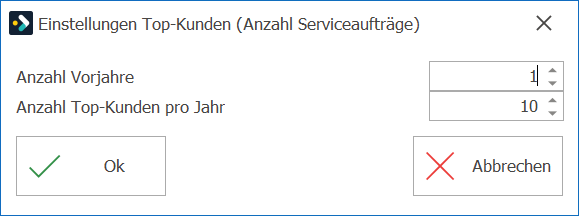
Dieses Balkendiagramm zeigt die Top-Kunden anhand der summierten Anzahl Serviceaufträge pro Jahr an. Die Anzahl der Vorjahre und Kunden können Sie in den Einstellungen individuell definieren. 1.Klicken Sie dazu auf Einstellungen
2.Geben Sie die gewünschten Angaben ein. 3.Klicken Sie auf Ok
|
Hinweise: ▪Klicken Sie auf das Symbol Info ▪Falls Sie ein Dashboard-Inhalt nicht interessiert, können Sie über die allgemeinen Einstellungen ▪Auch die Reihenfolge der Dashboard-Inhalte können Sie individuell festlegen. ▪Dashboard-Inhalte werden beim ersten Aufruf berechnet. Mit Aktualisieren |


Tipps: ▪Wenn Sie mit dem Cursor über einen Balken oder ein Kuchenstück fahren, werden Detailinformationen eingeblendet. ▪Die Grösse der Dashboard-Grafiken kann individuell festgelegt werden. Gehen Sie dazu auf den Rand des Fensters, bis sich der Mauszeiger verändert und ziehen Sie den Rand zur gewünschten Grösse. |