In der Kreditorenbuchhaltung  vorerfasste Belege müssen - je nach Einstellung - von einem Sachbearbeiter überprüft und freigegeben werden.
Tipps: ▪Wenn Sie beim Sachbearbeiter auf der Adresse in den Kommunikationsangaben eine E-Mail Kreditoren-Workflow hinterlegen oder die Option für alle verwenden neben der allgemeinen E-Mail-Adresse aktivieren, wird bei jeder Belegserfassung mit Vorerfassung eine E-Mail an den Sachbearbeiter verschickt. ▪In den Einstellungen > Diverses > E-Mail-Vorgaben können Sie E-Mail-Vorgaben für die Vorerfassung sowie für abgelehnte Vorerfassungen definieren. ▪Informationen zum mobilen Krediflow finden Sie hier: Px5 Krediflow Anleitung. |
Was möchten Sie tun?

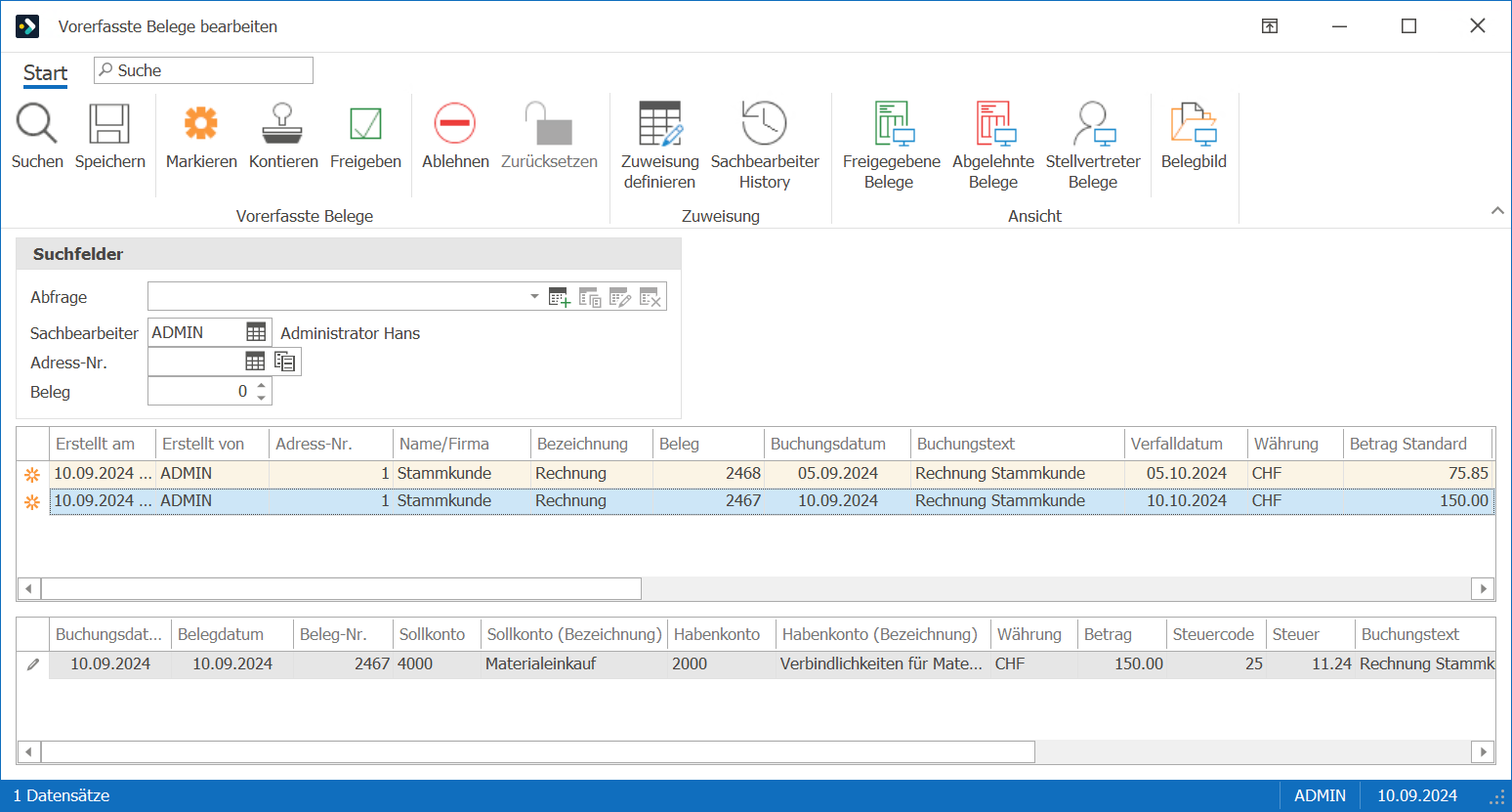
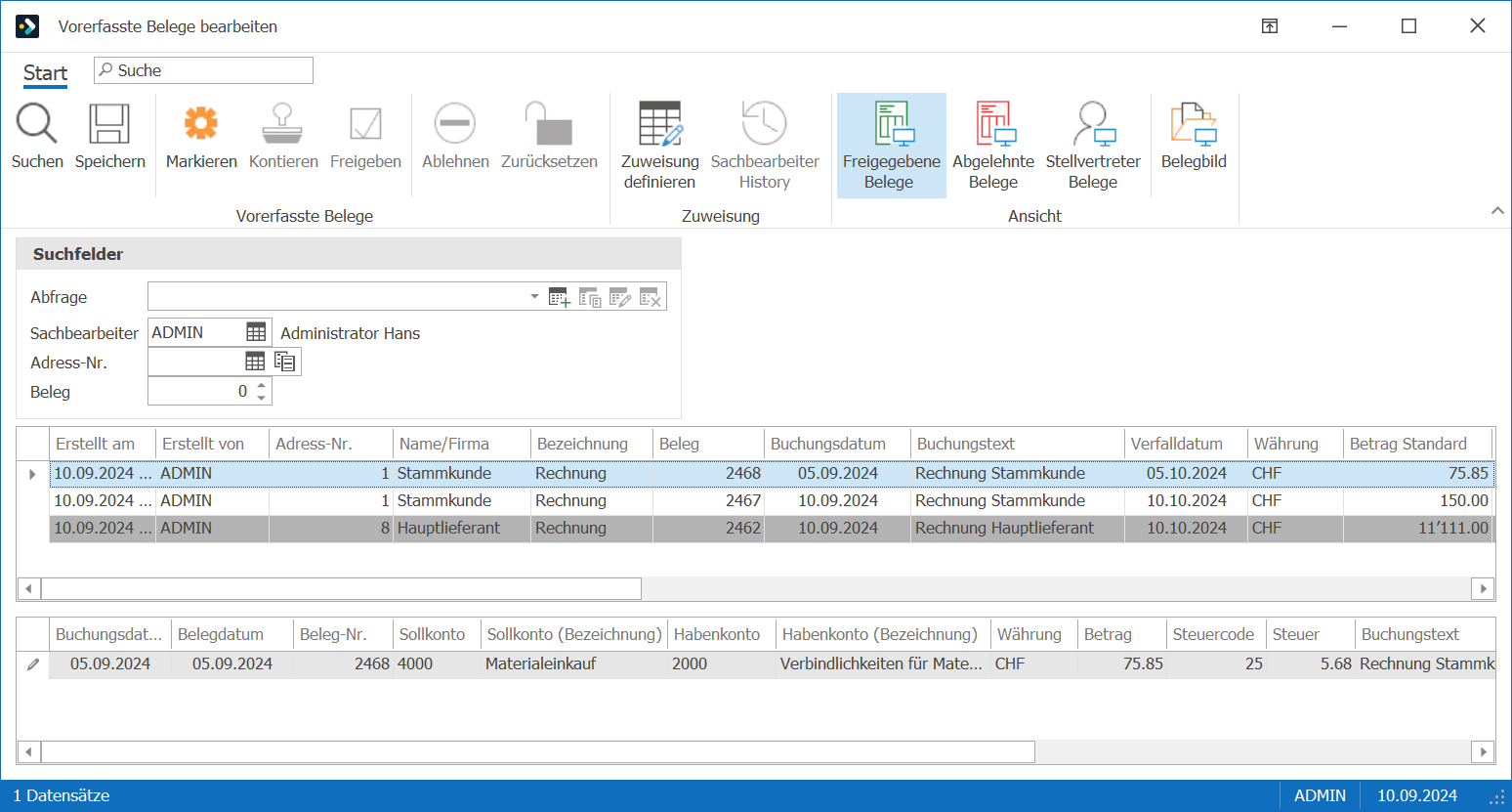
Falls Belege vorerfasst wurden, werden diese mit der Funktion Vorerfasste Belege 1.Wählen Sie Kreditorenbuchhaltung > Extras > Vorerfassung > Vorerfasste Belege 2.Geben Sie bei Bedarf Suchkriterien ein. 3.Klicken Sie auf Suchen 4.Alle vorerfassten Belege, die zu prüfen sind, werden angezeigt:
5.In der unteren Tabelle erscheint die Buchung des ausgewählten Belegs.
|

 .
.
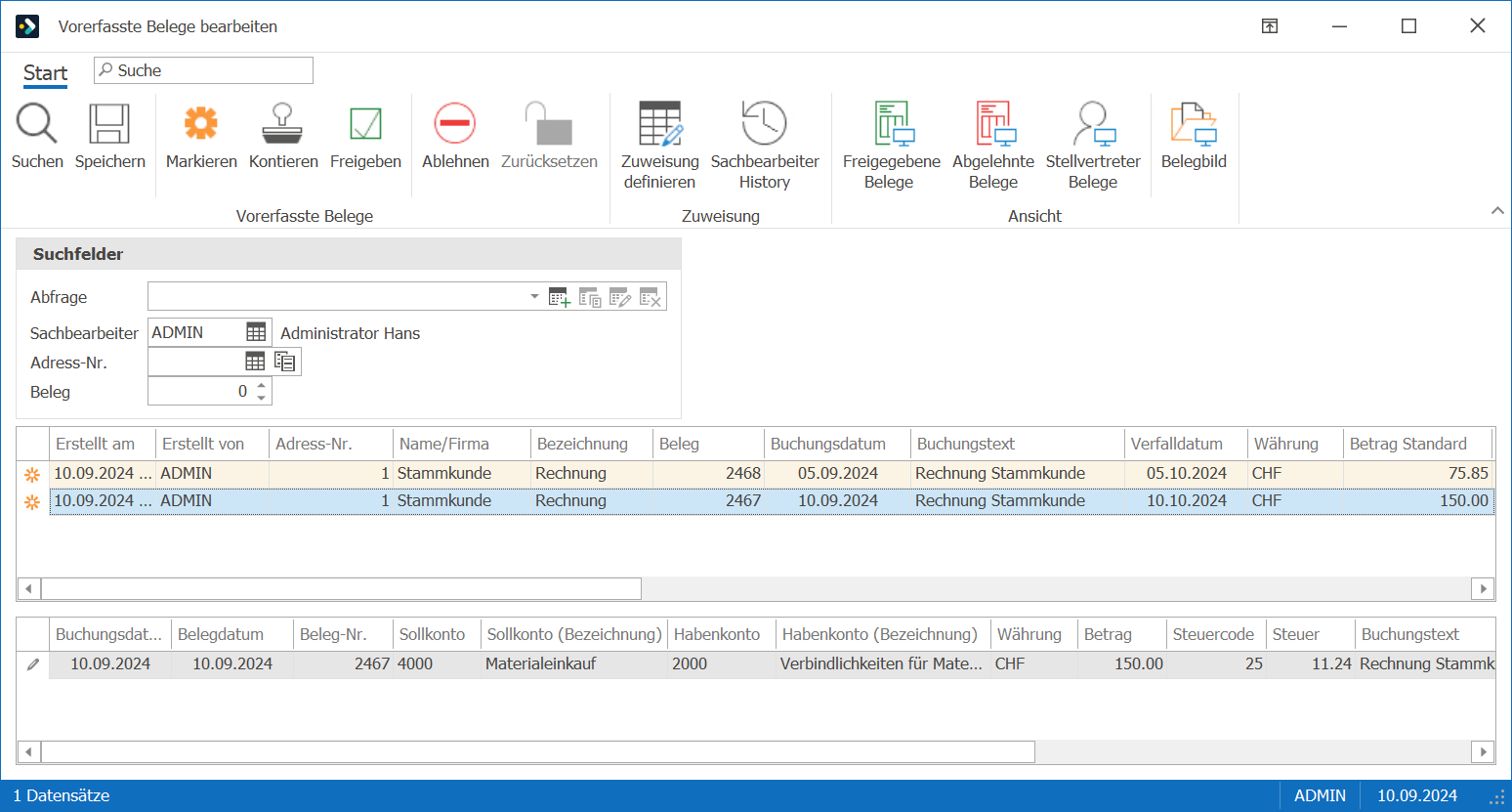
Falls Sie die Kontierung von vorerfassten Belegen prüfen und allenfalls ändern möchten, gehen Sie wie folgt vor: 1.Wählen Sie Kreditorenbuchhaltung > Extras > Vorerfassung > Vorerfasste Belege 2.Geben Sie bei Bedarf Suchkriterien ein. 3.Klicken Sie auf Suchen
4.Markieren 5.Wählen Sie die Start > Vorerfasste Belege > Kontieren
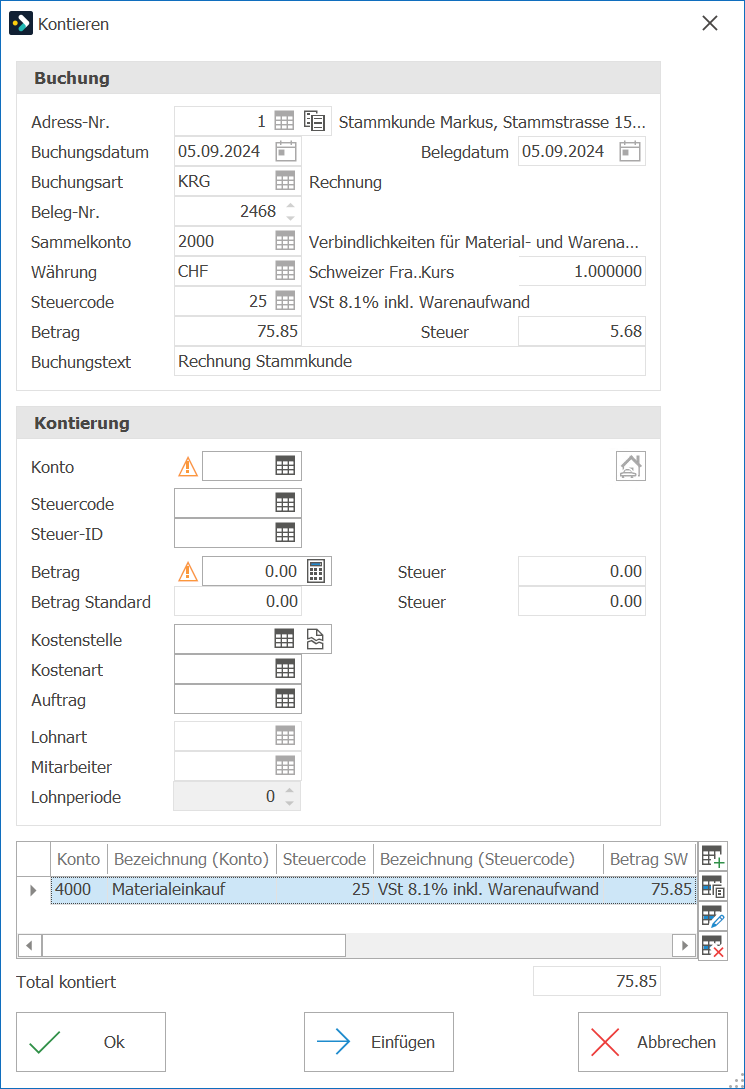
6.Prüfen Sie die Kontierung in der Tabelle unten. 7.Mit Klick auf Position ändern 8.Klicken Sie auf Ok 9.Klicken Sei auf Speichern |

 .
.


Falls Sie den Betrag eines Beleges auf mehrere Konten verteilen möchten, gehen Sie wie folgt vor: 1.Wählen Sie Kreditorenbuchhaltung > Extras > Vorerfassung > Vorerfasste Belege 2.Geben Sie bei Bedarf Suchkriterien ein. 3.Klicken Sie auf Suchen
4.Markieren 5.Wählen Sie Start > Vorerfasste Belege > Kontieren
6.Wählen Sie den gewünschten Datensatz unten in der Tabelle aus und klicken Sie Position ändern 7.Oder geben Sie das erste Konto und den dazugehörigen (Teil-)Betrag ein und wählen Sie Einfügen 8.Geben weitere Konten und dazugehörige Beträge ein, bis der gesamte Betrag kontiert wurde. 9.Klicken Sie auf Ok 10.Speichern Sie die Kontierung mit Speichern |


Wenn Sie die Kontierung geprüft und allenfalls angepasst haben, dann können Sie die markierten Belege freigeben. 1.Wählen Sie Kreditorenbuchhaltung > Extras > Vorerfassung > Vorerfasste Belege 2.Geben Sie bei Bedarf Suchkriterien ein. 3.Klicken Sie auf Suchen
4.Markieren 5.Klicken Sie auf Freigeben 6.Schliessen Sie mit Klick auf Speichern
|

Wenn Sie den Beleg nicht freigeben wollen, haben Sie die Möglichkeit, diesen abzulehnen. 1.Wählen Sie Kreditorenbuchhaltung > Extras > Vorerfassung > Vorerfasste Belege 2.Geben Sie bei Bedarf Suchkriterien ein. 3.Klicken Sie auf Suchen
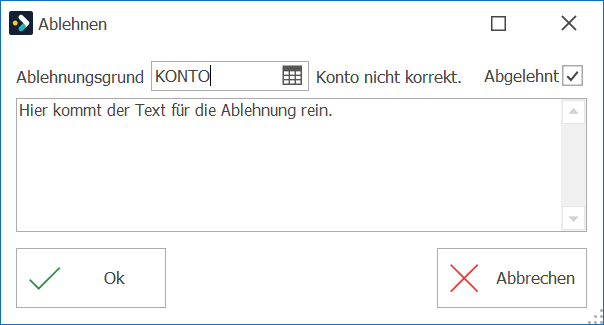
4.Markieren 5.Klicken Sie auf Ablehnen
6.Bestätigen Sie mit Klick auf Ok 7.Speichern Sie die Ablehnung mit Speichern 8.Es öffnet sich anschliessend ein E-Mail an den Kreditoren-Workflow Verantwortlichen und dessen Stellvertreter. |

Um einen bereits freigegebenen Beleg wieder zurückzusetzen, gehen Sie wie folgt vor: 1.Wählen Sie Kreditorenbuchhaltung > Extras > Vorerfassung > Vorerfasste Belege 2.Aktivieren Sie die Funktion Freigegebenen Belege
3.Wählen Sie den Beleg, den Sie zurücksetzen möchten, aus. 4.Klicken Sie auf Zurücksetzen 5.Bestätigen Sie mit Speichern
|


Falls ein Belegbild gespeichert ist, können Sie mit der Funktion Belegbild 1.Wählen Sie Kreditorenbuchhaltung > Extras > Beleg > Vorerfasste Belege
2.Klicken Sie auf Start > Ansicht > Belegbild 3.Klicken Sie auf einen Eintrag in der Tabelle und die allfällig hinterlegte Rechnung wird angezeigt.
|

|


