Sie können Rechnungen mit Ihren Kunden und/oder Lieferanten via ZUGFeRD austauschen. Dabei werden die Rechnungen als E-Mail mit einer PDF-Datei versendet. In dieser PDF-Datei werden zusätzlich die Rechnungsinformationen integriert, sodass diese dann elektronisch eingelesen und verbucht werden können.
Was möchten Sie tun?

Wenn Sie ZUGFeRD verwenden möchten, dann müssen Sie diverse Einstellungen vornehmen. 1.Wählen Sie Einstellungen > Diverses > ZUGFeRD > ZUGFeRD Einstellungen. 2.Definieren Sie unter Rechnung importieren von den Pfad, auf welchem die ZUGFeRD PDF-Dateien der Lieferanten gespeichert werden. Beim Einlesen und Verbuchen der Belege werden die Dateien in diesem Verzeichnis gesucht.
3.Speichern Sie die Einstellungen mit Änderungen speichern
|

 .
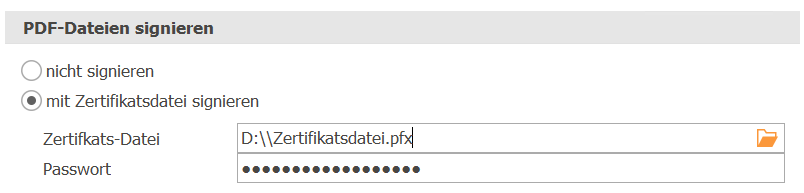
.ZUGFeRD-Rechnungen können Sie in der Proffix Auftragsbearbeitung mit einem Zertifikat elektronisch signieren. Dazu steht in Proffix eine fortgeschrittene elektronische Signatur mit Zertifikatsdatei zur Verfügung. 1.Wählen Sie Einstellungen > Diverses > ZUGFeRD > PDF-Dateien signieren.
2.Aktivieren Sie die Option mit Zertifikatsdatei signieren. 3.Geben Sie die pfx-Zertfikats-Datei sowie das Passwort für das Zertifikat ein, um die ZUGFeRD-Rechnungen mit einer Zertifikatsdatei (pfx-Datei) zu signieren. 4.Speichern Sie mit Klick auf Änderungen speichern
|

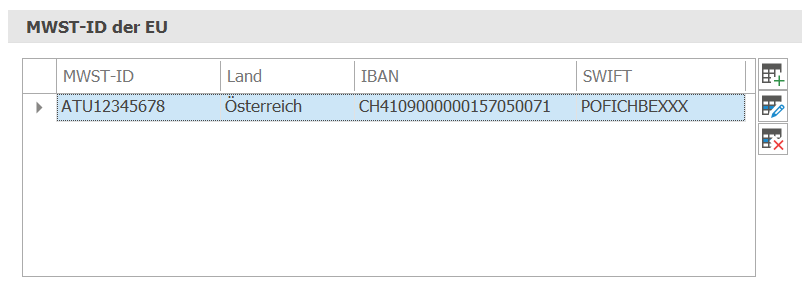
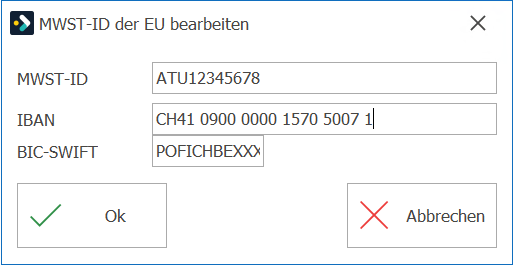
Wenn Sie Rechnungen als ZUGFeRD in EU-Länder versenden, werden im XML-File möglicherweise die Angaben zu Ihrer MWST-ID des entsprechenden Landes sowie Ihre IBAN-Nummer und die BIC-SWIFT der Bank gefordert. Hier können Sie diese Angaben definieren. 1.Wählen Sie Einstellungen > Diverses > ZUGFeRD > MWST-ID der EU. 2.Klicken Sie auf Neue MWST-ID
3.Füllen Sie die Felder aus.
4.Bestätigen Sie die Eingaben mit Ok 5.Speichern Sie die Einstellungen mit Änderungen speichern
|
 .
.
 .
.

ZUGFeRD-Rechnungen beinhalten für jeden Steuersatz einen Code, der die Leistung in eine steuerliche Kategorie einordnet. In dieser Tabelle weisen Sie jedem MWST-Code eine Kategorie zu, die entsprechend auf der Rechnung gezeigt wird. Bitte beachten Sie die nachstehende Tabelle mit den Erläuterungen, wie die Zuweisung erfolgen muss und lassen Sie sich von einem Steuerexperten beraten. 1.Wählen Sie Einstellungen > Diverses > ZUGFeRD > Zuordnung Steuercodes zu EN16931. 2.Markieren Sie in der Tabelle den Steuercode, dem Sie eine Kategorie zuweisen wollen. 3.Wählen Sie in der Auswahl die passende Kategorie aus. 4.Speichern Sie die Einstellungen mit Änderungen speichern
Diese untenstehende Codeliste bildet die Kategorien der steuerlichen Leistungen nach EN16931 ab. Um eine korrekte ZUGFeRD-Rechnung zu erstellen, müssen Sie die Steuercodes gemäss den steuerlichen Kategorien der EN16931 einteilen. Dies erfordert kombinierte Kenntnisse des Schweizer und EU Steuerrechts.
Die nachstehende Tabelle ist keine Rechtsberatung und stellt keinen Anspruch auf Vollständigkeit. Die aufgeführten Zuordnungen dienen als unverbindliche Orientierung für die Überleitung von Steuercodes in Proffix zu den Umsatzsteuerkategorien der EN 16931. Da die zutreffende Kategorie von der konkreten Transaktion, dem anwendbaren Steuerrecht, dem Leistungsort und der umsatzsteuerlichen Behandlung abhängt, muss jede Zuordnung im Einzelfall fachlich geprüft werden.
Hauptquelle mit vollständigen Beschreibungen: https://swissdigin.com/blog/tax-category-codes-in-en-16931-explained, https://swissdigin.com/glossary/vat-exemption |
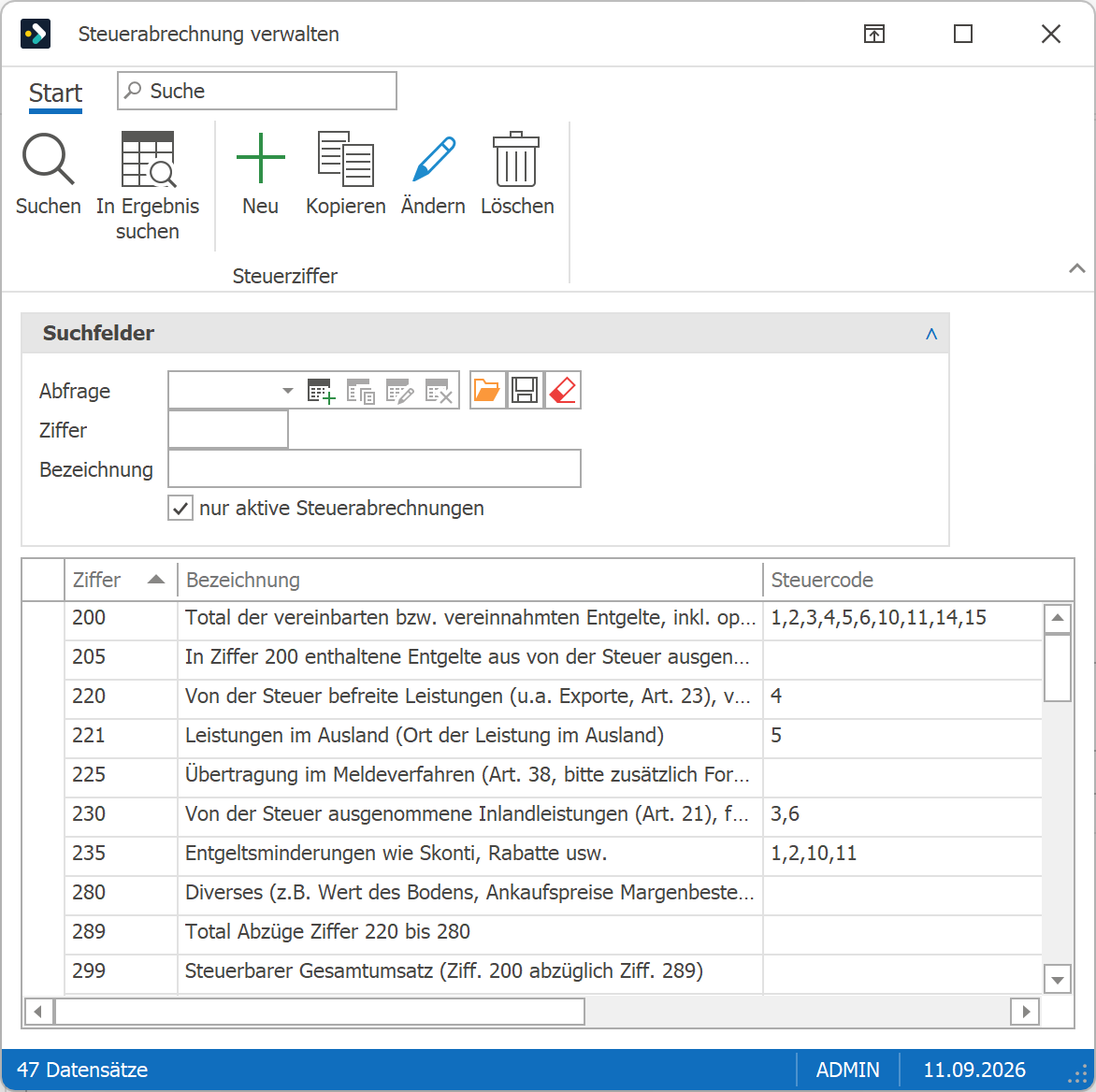
ZUGFeRD Rechnungen werden durch den Rechnungsempfänger validiert und allenfalls zurückgewiesen, wenn bestimmte Elemente falsch erstellt wurden. Falls Ihre Rechnung zurückgewiesen wurde, gehen Sie bitte wie folgt vor: 1.Überprüfen Sie, ob alle relevanten Felder in Proffix abgefüllt wurden. Beachten Sie dafür allfällige Vereinbarungen zwischen Ihnen und dem Rechnungsempfänger. Sie finden weiter unten eine Übersicht, welche Felder in Proffix an die ZUGFeRD-Rechnung übergeben werden (Mapping-Tabelle). 2.Wählen Sie bei den Rundungsoptionen der MWST-Beträge keine Rundung aus. a.Einstellungen > Mehrwertsteuer > Runden > keine Rundung b.Dies bewirkt, dass die Berechnung der MWST immer auf 1 Rappen genau erfolgt. 3.Wählen Sie bei den Rundungsoptionen der Standardwährung CHF keine Rundung aus. a.Modul Auftragsbearbeitung > Hilfstabellen > Allgemein > Währungen verwalten > CHF > Ändern > keine Rundung b.Dies bewirkt, dass Rechnungen auf 1 Rappen genau summiert werden. Rundungsdifferenzen zwischen Netto- und Bruttopreisen entfallen. 4.Verwenden Sie stets die neuste Proffix Version. Wir entwickeln das Rechnungsformat laufend weiter und publizieren Änderungen häufig in unterjährigen Patch-Releases. 5.Falls das Dokument nach Durchführung der obigen Schritte dennoch zurückgewiesen wird, nehmen Sie bitte mit Ihrem Proffix Partner Kontakt auf, um die Situation zu analysieren.
|