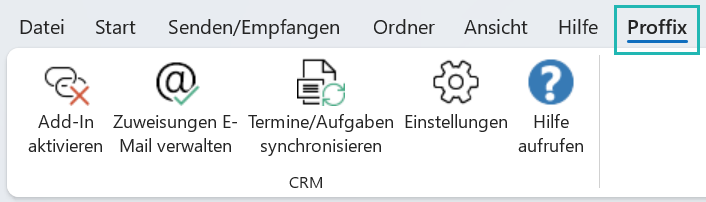
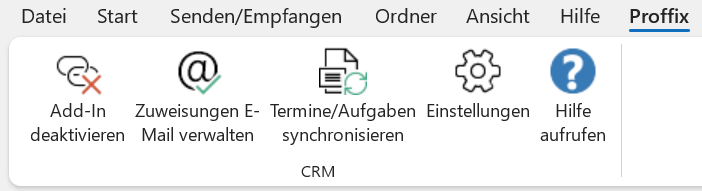
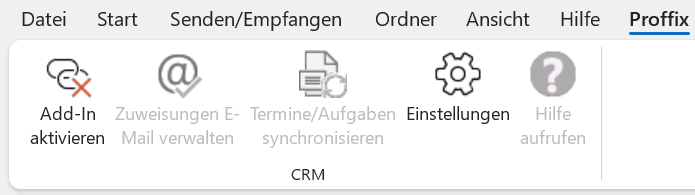
Wenn Sie die Outlook Integration von Proffix Px5 installiert haben, finden Sie in Microsoft Office 2007 einen Menüpunkt Proffix CRM, ab Microsoft Office 2010 oder höher ein Register Proffix in Outlook zur Verfügung.

|


Hinweis: ▪Weitere Funktionen (E-Mail verknüpfen, Beleg einlesen, Termine/Aufgaben erstellen) sind nicht direkt in einem Menüpunkt zu finden, sondern an verschiedenen Stellen in Outlook integriert. |
Was möchten Sie tun?
Sie können das Outlook Add-In jederzeit deaktivieren. Dies kann hilfreich sein, wenn Sie z.B. im Offline-Modus arbeiten. Wenn Sie z.B. mit einem Notebook unterwegs sind und Outlook im Offline-Modus arbeitet, dann kann es vorkommen, dass das Laufwerk, auf dem Proffix Px5 installiert ist, nicht mehr vorhanden ist. In diesem Fall deaktiviert Outlook das Add-In selbständig. Wenn Sie wieder Online sind, müssen Sie deshalb das Add-in wieder reaktivieren. 1.Wählen Sie in Outlook das Register Proffix > CRM > Add-In deaktivieren
2.Sobald Sie das Add-In wieder aktivieren möchten, klicken Sie auf Add-In aktivieren
|
 .
.
Wenn Sie mit der Px5 Outlook-Integration arbeiten, können Sie die E-Mails in Outlook/Exchange mit der Proffix Adressverwaltung Diese Zuweisung ist notwendig, da nicht immer alle E-Mail-Adressen in der Adressverwaltung erfasst sind oder falls E-Mails von nicht erfassten Personen trotzdem einer Adresse zugewiesen werden sollen. Wenn Sie eine solche Zuweisung im Nachhinein ändern oder löschen wollen, können Sie dies direkt in der Outlook-Integration ausführen. Im CRM-Modul 1.Wählen Sie in Outlook das Register Proffix > CRM > Zuweisungen E-Mail verwalten 2.Klicken Sie auf Start > Zuweisung > Neu 3.Oder markieren Sie eine Zuweisung und wählen Sie Start > Zuweisung > Ändern
4.Wählen Sie Ok
Benötigen Sie weitere Hilfe? Verwandte Themen: |


 , um eine neue Zuweisung zu erfassen.
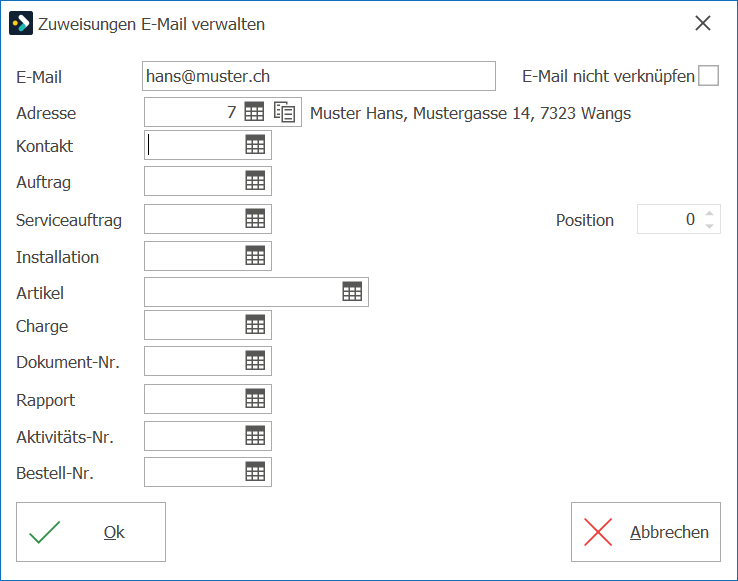

 gelangen Sie jeweils in die Hilfstabellen oder in das jeweilige Modul.
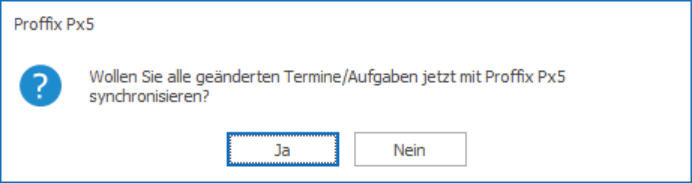
Wenn Sie Microsoft Outlook, z.B. auf einem Notebook, auch im Offline-Modus betreiben, können Sie die Px5 Outlook Integration mit einer Option in den Einstellungen deaktivieren. Während dieser Zeit werden dann keine Aufgaben und Termine synchronisiert. Wenn Sie wieder im Online-Modus arbeiten, können Sie die verpassten Einträge im Nachhinein verarbeiten. Prüfen Sie zuerst, dass das Add-In aktiviert ist oder aktivieren Sie dieses vorgängig. 1.Um verpasste Termine/Aufgaben zu synchroniseren, klicken Sie auf diese Schaltfläche
2.Klicken Sie auf Ja, um alle geänderten/neuen Termine und Aufgaben zu synchronisieren.
|

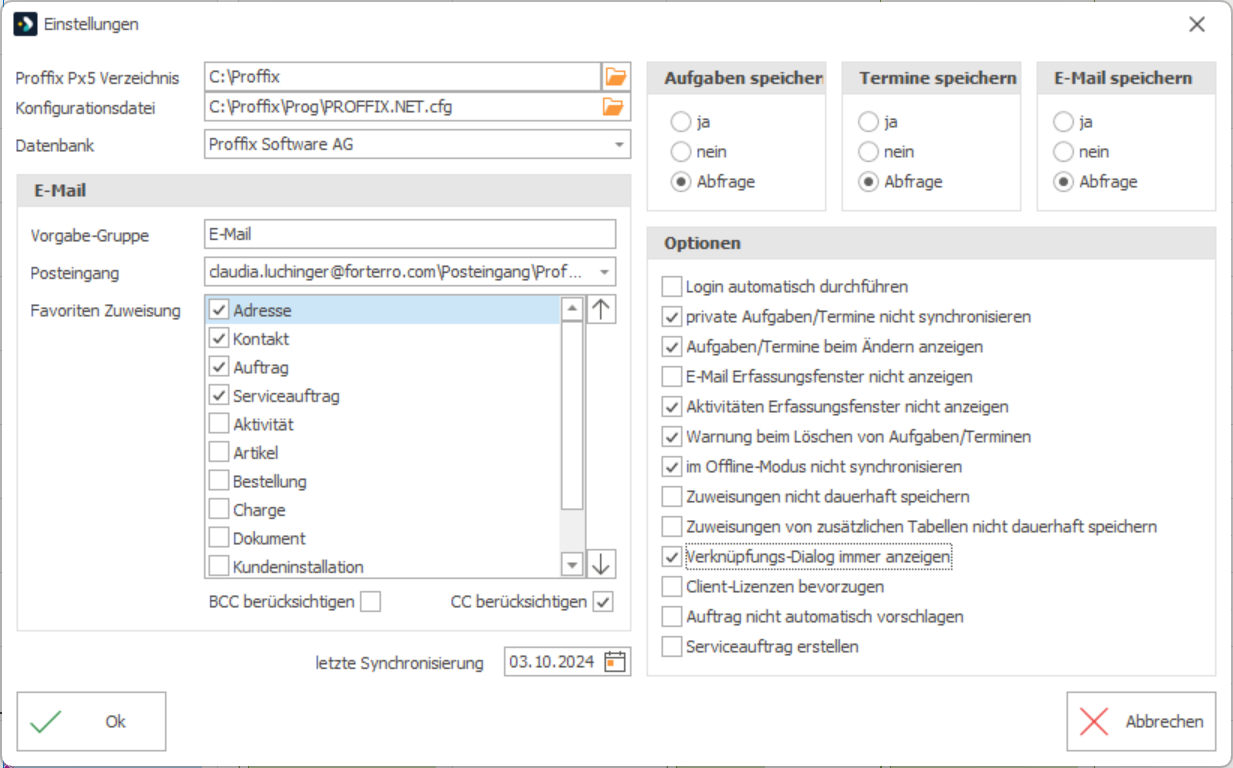
Bevor die Office Integration von Px5 verwendet werden kann, müssen diverse Einstellungen vorgenommen werden. 1.Starten Sie Outlook und klicken Sie auf die Registerkarte Proffix > CRM > Einstellungen
2.Füllen Sie die nötigen Angaben aus. 3.Klicken Sie auf Ok
|



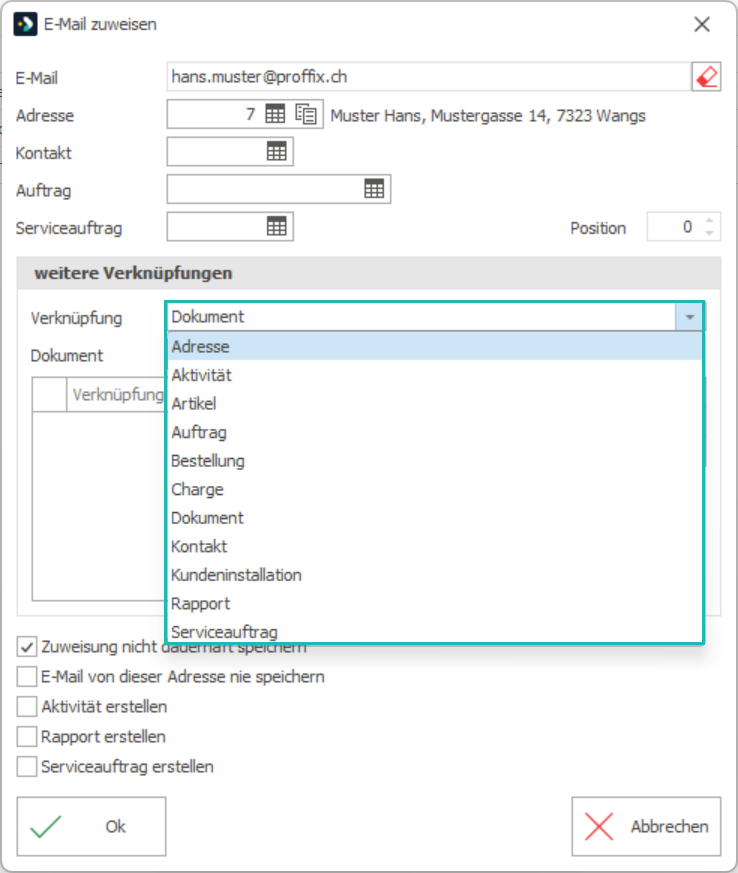
Mit der Px5 Outlook Integration haben Sie die Möglichkeit, E-Mails in Outlook/Exchange Server mit Proffix Px5 zu verknüpfen. Die Definition, wie die E-Mails gespeichert werden sollen, können in den Einstellungen vorgegeben werden. Was möchten Sie tun?
|
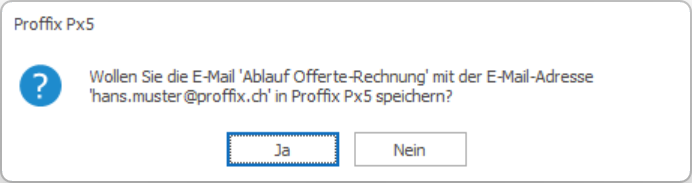
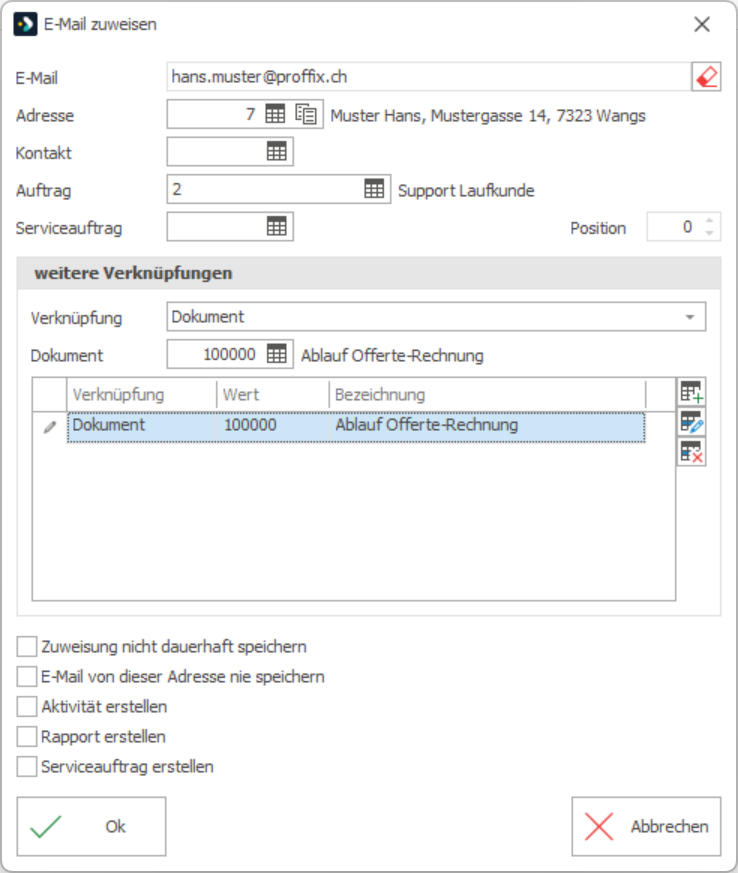
 und die nächste E-Mail-Adresse des Mails wird verarbeitet.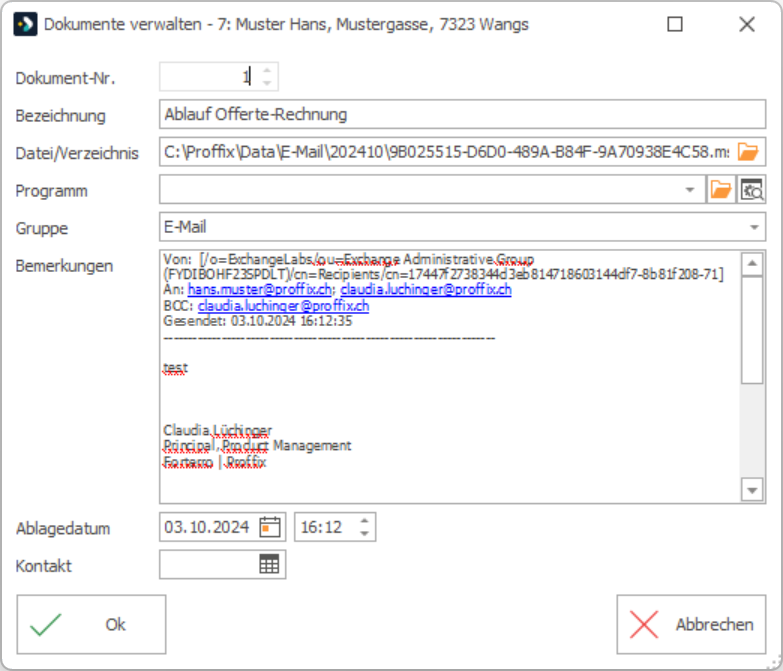
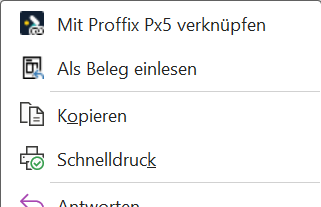

 sichtbar.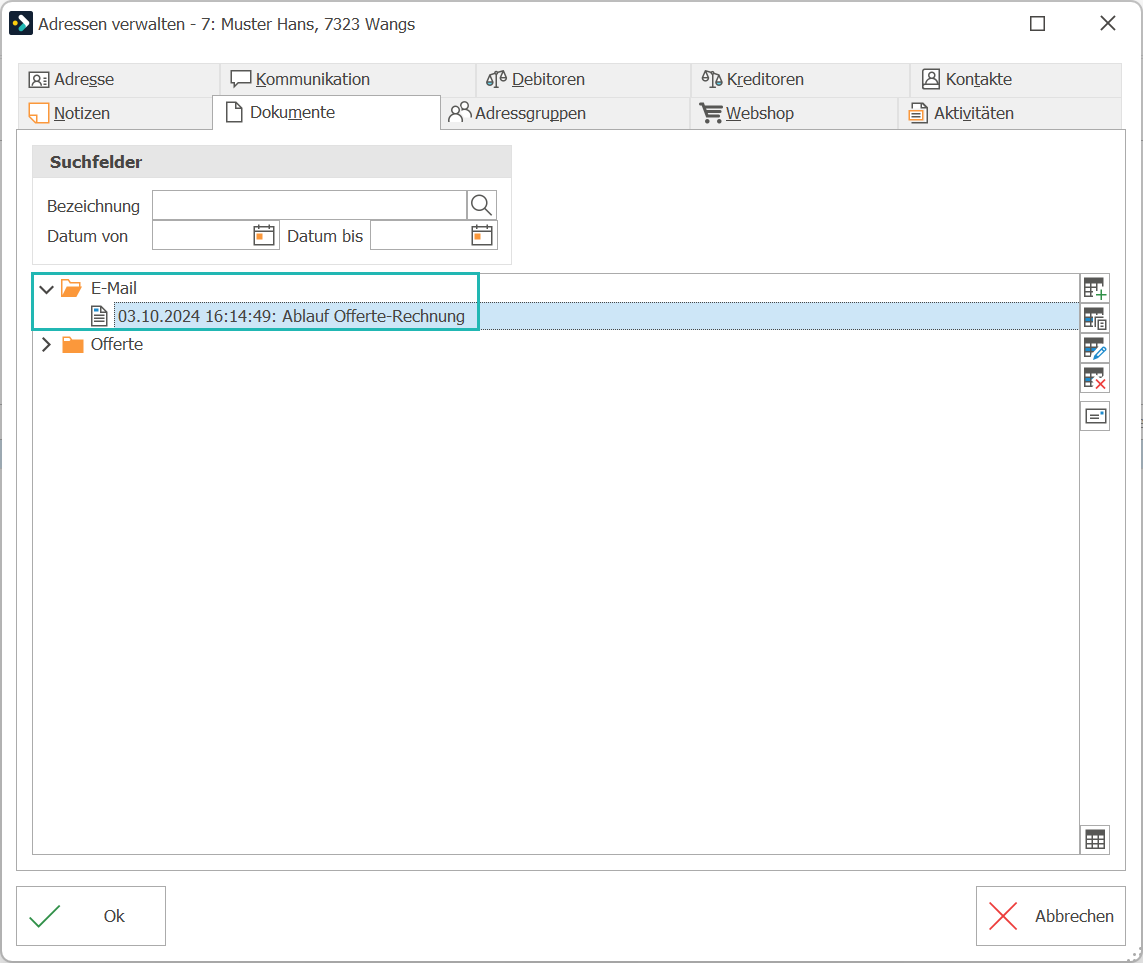


Mit der Proffix Px5 Outlook Integration haben Sie die Möglichkeit, E-Mails mit PDF-Anhang oder ZUGFeRD-Belege mit Erkennung der Daten einzulesen. Wenn kein Anhang vorhanden ist, dann wird die E-Mail als PDF gespeichert und als Dokument angehängt. Dabei findet allerdings nur eine Erkennung der Daten statt, wenn z.B. eine IBAN-Nummer im Mail vorhanden ist. Die Daten müssen in der Regel manuell in Proffix Px5 ergänzt werden. Alle Dokumente erscheinen in der Px5 Kreditorenbuchhaltung 1.Starten Sie Outlook, wählen Sie eine (oder mehrere) E-Mail aus einem beliebigen Ordner, die Sie einlesen möchten und öffnen Sie das Kontextmenü (rechte Maustaste).
2.Wählen Sie Als Beleg einlesen 3.Verarbeiten Sie die Rechnungen wie gewohnt in der Px5 Kreditorenbuchhaltung
|


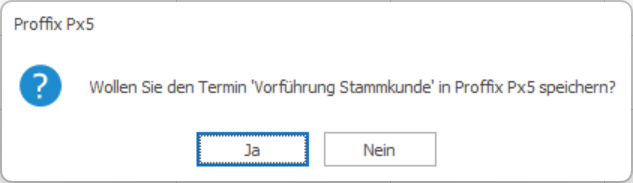
Wenn Sie in Microsoft Outlook einen Termin oder eine Aufgabe erstellen, dann wird dieser Eintrag mit dem Px5 CRM-Modul synchronisiert. 1.Erstellen Sie einen Termin bzw. eine Aufgabe in Outlook. 2.Sie sehen nach dem Speichern des Termins bzw. der Aufgabe folgende Frage:
3.Wählen Sie Ja, falls Sie eine Verknüpfung mit Proffix Px5 wünschen.
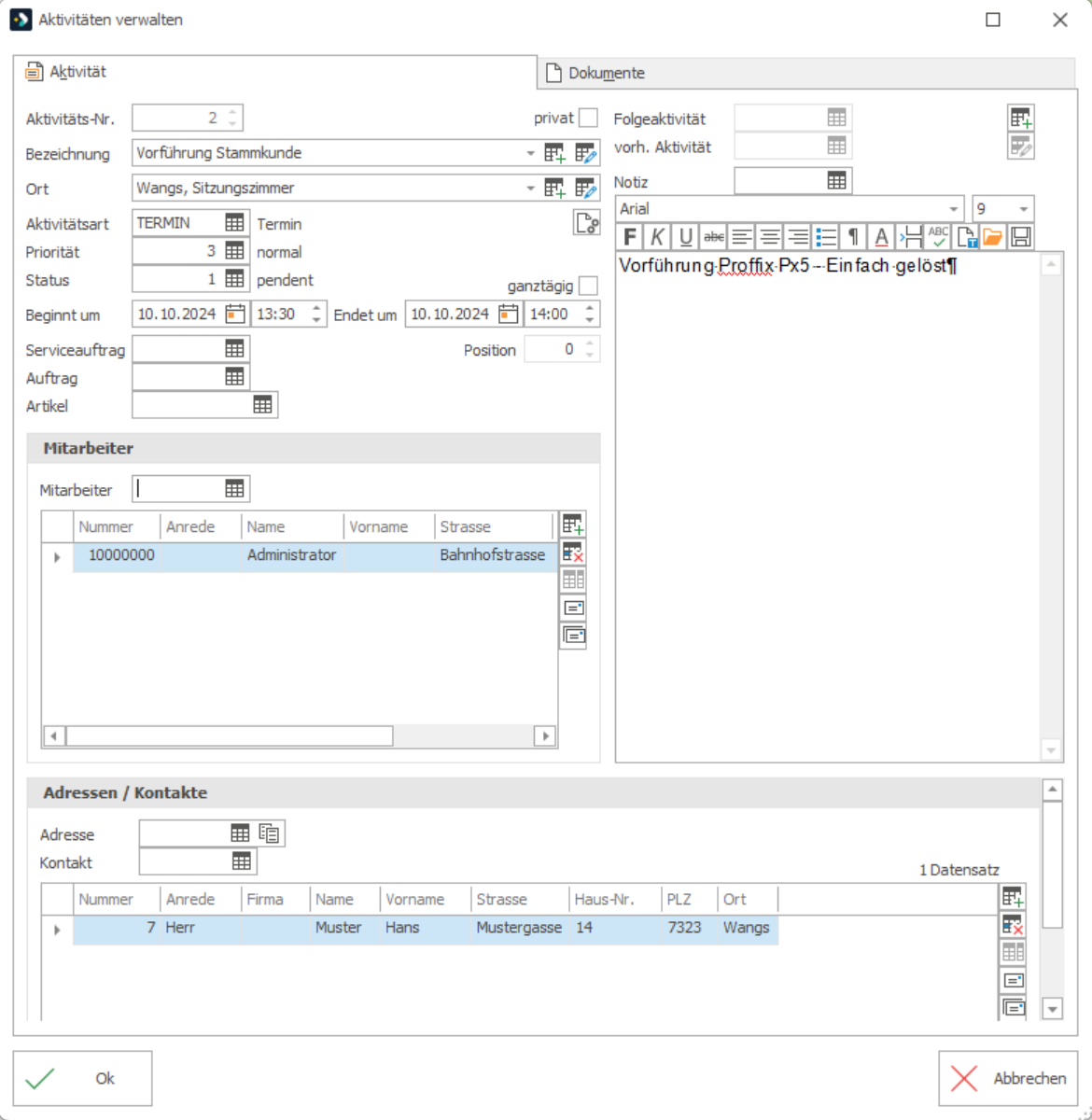
4.Prüfen Sie die Angaben und passen Sie diese falls nötig an. 5.Klicken Sie auf Ok
|