Zu jeder Adresse können Sie im Register Kontakte  beliebig viele Kontaktpersonen definieren.
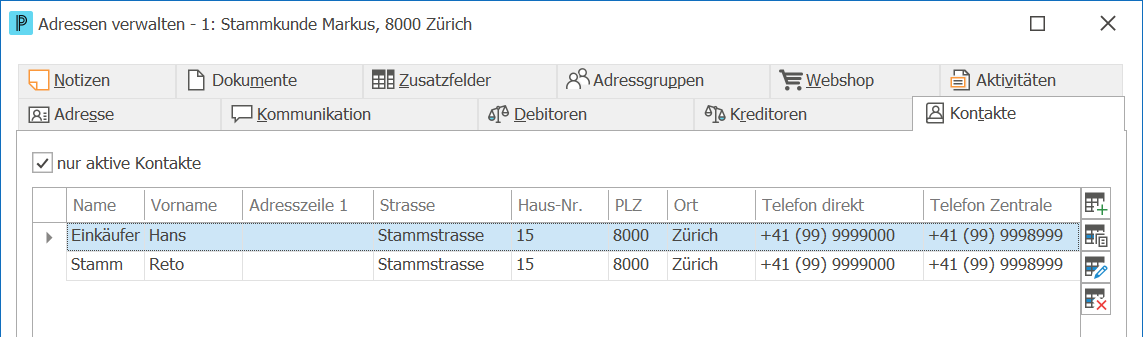
Hinweis: ▪Mit der Option nur aktive Kontakte geben Sie an, ob die gelöschten Kontakte ebenfalls aufgelistet werden sollen. Gelöschte Kontaktpersonen werden dann durchgestrichen dargestellt. |
Was möchten Sie tun?

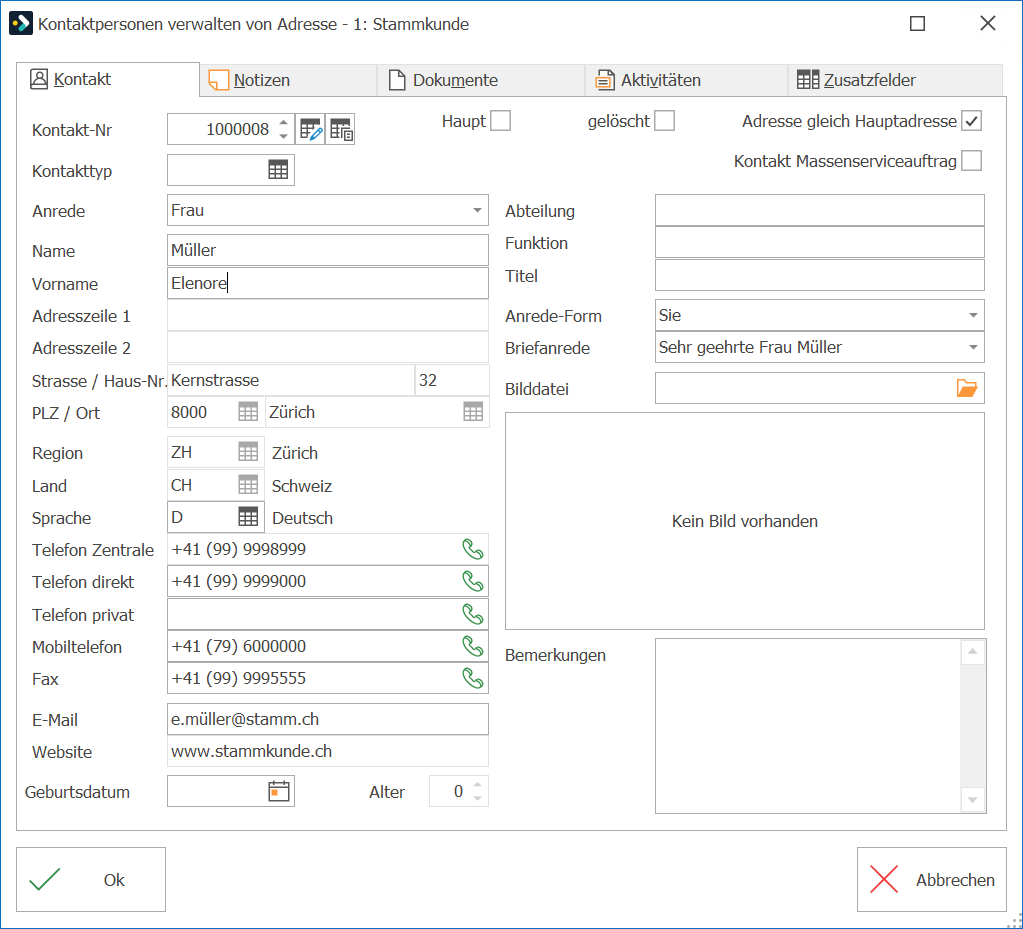
Um ein neuen Kontakt zu erfassen, gehen Sie wie folgt vor: 1.Klicken Sie auf Neuer Kontakt
2.Füllen Sie die Felder aus. 3.Die Adress- und Kommunikationsfelder werden jeweils von der Hauptadresse vorgeschlagen. 4.Mit Klick auf Ok
|


Mit den folgenden Funktionen können Sie weitere Mutationen vornehmen:
|


|


|
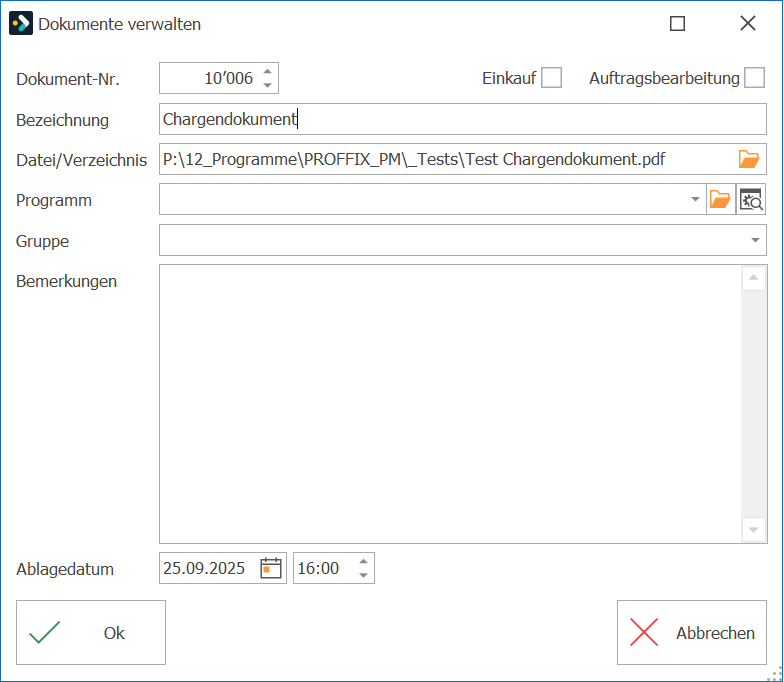



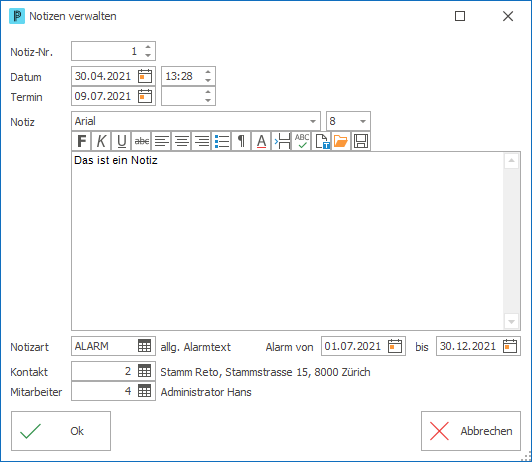
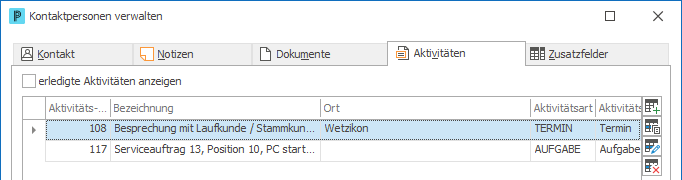
Wenn Sie mit dem CRM-Modul arbeiten und dort Aktivitäten erfassen, können Sie den Aktivitäten jeweils Kontakten zuweisen. Diese Aktivitäten erscheinen dann in der Adressverwaltung in der Kontaktverwaltung. Im Register Aktivitäten
In dieser Tabelle können Sie mit den Schaltflächen rechts neue Aktivitäten erfassen und bestehende ändern, kopieren oder löschen. |

Sie haben die Möglichkeit mit den Zusatzfeldern 1.Geben Sie alle benötigten Informationen in die dafür vorgesehenen Felder ein. 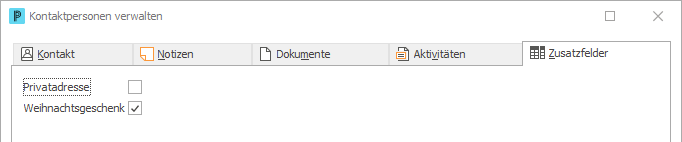 2.Haben Sie alle Angaben vorgenommen, vervollständigen Sie die anderen Register. 3.Klicken danach auf Ok, um die Daten zu speichern. |

Kontakt-Nr. ▪Geben Sie hier die Nummer des Kontakts ein. Es wird automatisch die nächste freie Nummer vorgeschlagen. ▪Die Kontakt-Nr. muss eindeutig sein und kann nach dem Speichern nicht mehr geändert werden. ▪Mit In Search.ch suchen ▪Mit vcf-Datei importieren Kontakttyp Hier können Sie der Kontaktperson einen Kontakttyp zuweisen. Geben Sie hier die Anrede für den Kontakt ein oder wählen Sie eine Anrede aus der Liste aus. ▪Neue Anreden definieren Sie in Adressverwaltung > Hilfstabellen > Allgemein > Anreden. ▪Die Briefanrede, die aufgrund der Anrede automatisch abgefüllt werden, definieren Sie auch in dieser Hilfstabelle. Adresszeilen 1 und 2 Für die Adresszeilen stehen Ihnen 2 Eingabefelder zur Verfügung. Sprache Wählen Sie eine Sprache für den Kontakt. Falls der Kontakt in der Auftragsbearbeitung auf der Adresse oder Rechnungsadresse ausgewählt wird, dann wird die Sprache des Kontaktes gezogen. Voraussetzung dafür sind die Einstellungen > Auftragsbearbeitung > Auftragsdokument > Vorgabe. Telefon direkt, Zentrale, privat, Mobiltelefon, Fax ▪Diese Felder stehen für Telefon- und Fax-Nummern zur Verfügung. Funktion Diese Feld ist für die Funktion der Kontaktperson. Titel Hier können Sie den Titel der Person eingeben. Haupt Wenn Sie diese Option markieren, wird dieser Kontakt in der Auftragsbearbeitung gelöscht Markieren Sie diese Option, wenn dieser Kontakt nicht mehr in der Firma arbeitet und deshalb nicht mehr verwendet werden sollte. Wenn Sie später den Kontakt wieder aktivieren wollen, können Sie diese Option einfach wieder abwählen. Adresse gleich Hauptadresse ▪Wenn Sie diese Option markieren, werden die Felder Adresszeile 1 und Adresszeile 2, Strasse, PLZ, Ort, Telefon Zentrale, Fax und Website von der Adresse übernommen und Sie können die Felder nicht mehr selber eingeben. ▪Wenn Sie später die Adresse anpassen, werden alle Kontakte mit dieser Option automatisch an die neue Hauptadresse angepasst. ▪Wenn Sie bei neuen Adressen diese Option gesetzt haben wollen, können Sie dies in Adressverwaltung > Einstellungen > Allgemein > Bereich Adress-Nr. > Kontaktadresse gleich Hauptadresse definieren. Kontakt Massenserviceauftrag Wenn Sie diese Option markieren, wird dieser Kontakt in der Serviceauftragsverwaltung
Verwandte Themen: |


 können Sie die Nummer wählen, wenn Sie einen Telefonanschluss in den Einstellungen definiert haben.