Die Funktion Jahresrechnung  in der Finanzbuchhaltung
  erlaubt, die Jahresrechnung mit Bilanz, Erfolgsrechnung und dem erforderlichen Anhang direkt aus Px5 im Layout des Unternehmens zu erstellen.
Dafür wird zuerst die Vorlage eingerichtet, in der sich Variablen, Schriften, Logo usw. individuell anpassen lassen. Auf der Vorlage berechnet Px5 anschliessend die Salden aus der Finanzbuchhaltung für das aktuelle Geschäftsjahr sowie für das Vorjahr und erstellt Bilanz, Erfolgsrechnung und Anhang gemäss den Variablen und Formatierungen.
Hinweise: ▪Die Jahresrechnung entspricht dem neuen Gesetz zur Rechnungslegung. ▪Um diese Funktion nutzen zu können, müssen Sie zuerst in den Einstellungen die Option Jahresabschluss mit Jahresrechnung setzen. Danach ist die Funktion Abschluss > Abschluss > Jahr nicht mehr verfügbar. |
Was möchten Sie tun?

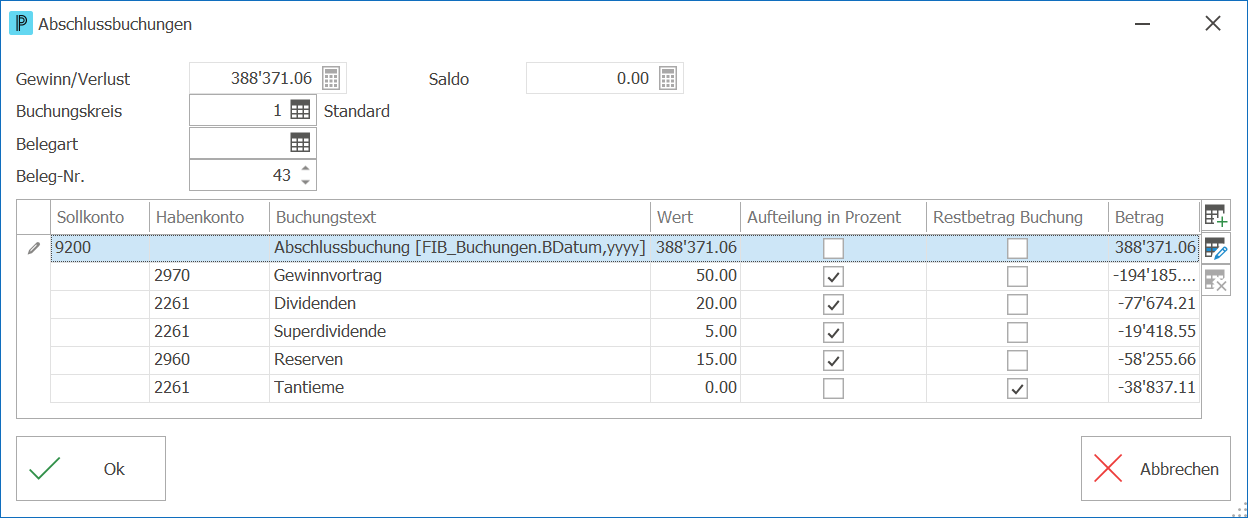
Mit der Funktion Jahreserfolg buchen 1.Wählen Sie Finanzbuchhaltung > Abschluss > Abschluss > Jahreserfolg buchen 2.Oder Wählen Sie Finanzbuchhaltung > Abschluss > Abschluss > Jahresrechnung > Start > Jahresrechnung > Jahreserfolg buchen
3.Füllen Sie die nötigen Angaben aus. 4.Mit Klick auf Neue Buchung 5.Klicken Sie auf Ok
|



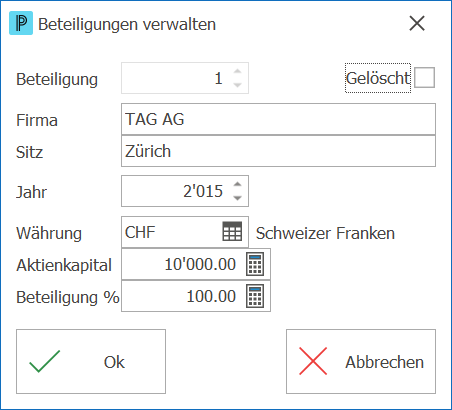
Falls Sie Beteiligungen an anderen Firmen besitzen und diese auf der Jahresrechnung erscheinen sollen, müssen Sie diese als Beteiligungen 1.Wählen Sie Finanzbuchhaltung > Start > Jahresrechung 2.Klicken Sie auf Start > Jahresrechnung > Beteiligungen 3.Klicken Sie auf Neu 4.Oder wählen Sie einen Eintrag in der Tabelle und klicken Sie auf Ändern 5.Das Erfassungsfenster sieht wie folgt aus:
6.Geben Sie die gewünschten Angaben ein. 7.Klicken Sie auf Ok
|


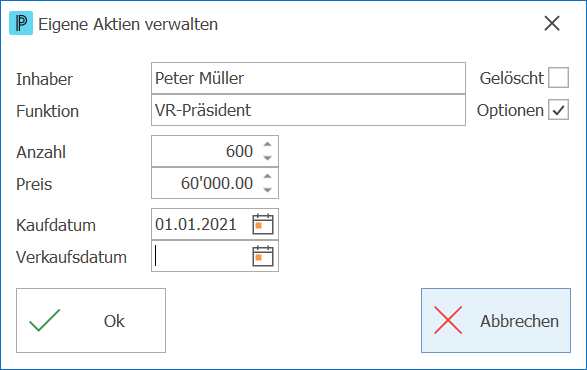
Sie können die Aktien der eigenen Firma definieren, falls diese auf der Jahresrechnung erscheinen sollen. 1.Wählen Sie Finanzbuchhaltung > Start > Jahresrechung 2.Klicken Sie auf Start > Jahresrechnung > Eigene Aktien 3.Klicken Sie auf Neu 4.Oder wählen Sie einen Eintrag in der Tabelle und klicken Sie auf Ändern 5.Das Erfassungsfenster sieht wie folgt aus:
6.Geben Sie die gewünschten Angaben ein. 7.Klicken Sie auf Ok
Benötigen Sie weitere Hilfe? Verwandte Themen: |
 .
. 
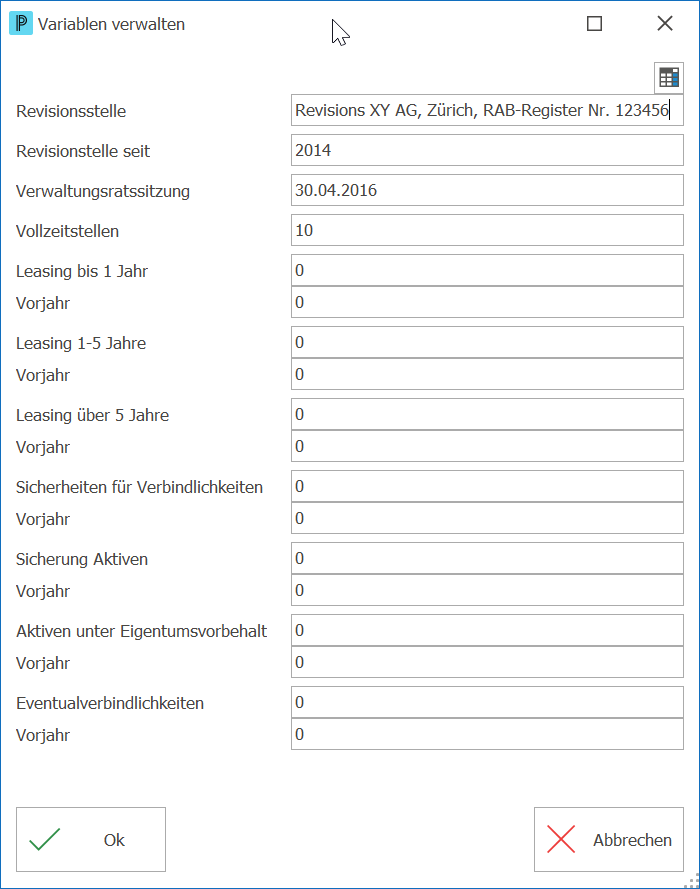
Variable Werte der Erfolgsrechnung können zentral definiert werden und sind ein Bestandteil von den Anhangformeln. Die definierten Werte werden im erforderlichen Anhang, gemäss den Variablen und Anhangformeln, aufgeführt. Bei einem Jahresabschluss werden die Zahlen aus dem aktuellen Jahr automatisch ins Feld Vorjahr übernommen. Die Felder des aktuellen Jahres werden geleert und können wieder neu definiert werden. 1.Wählen Sie Finanzbuchhaltung > Abschluss > Jahresrechung 2.Klicken Sie auf Start > Jahresrechnung > Variablen 3.Hier sehen Sie alle Variabeln, welche in den Anhangformeln definiert wurden:
4.Geben Sie bei Bedarf die Werte der einzelnen Variabeln für das aktuelle sowie für das Vorjahr ein. 5.Mit Felder einfügen 6.Klicken Sie auf Ok
|
 .
. 
 rechts oben können Sie weitere Felder einfügen.
Wenn Sie eine gesamte Jahresrechnung für das gewählte Geschäftsjahr mit Bilanz, Erfolgsrechnung und Anhang erstellen wollen, gehen Sie wie folgt vor: 1.Klicken Sie auf Finanzbuchhaltung > Abschluss > Abschluss > Jahresrechnung
2.Wählen Sie das Geschäftsjahr und die gewünschte Liste aus. 3.Klicken Sie anschliessend auf Start > Jahresrechnung > Erstellen 4.In den Registern unten sehen Sie das Titelblatt, die Bilanz, die Erfolgsrechnung und alle definierten Anhänge (A-F) zur Jahresrechnung. 5.Kontrollieren Sie die Jahresrechnung, indem Sie diese als Vorschau auf dem Bildschirm 6.Klicken Sie auf Speichern
|
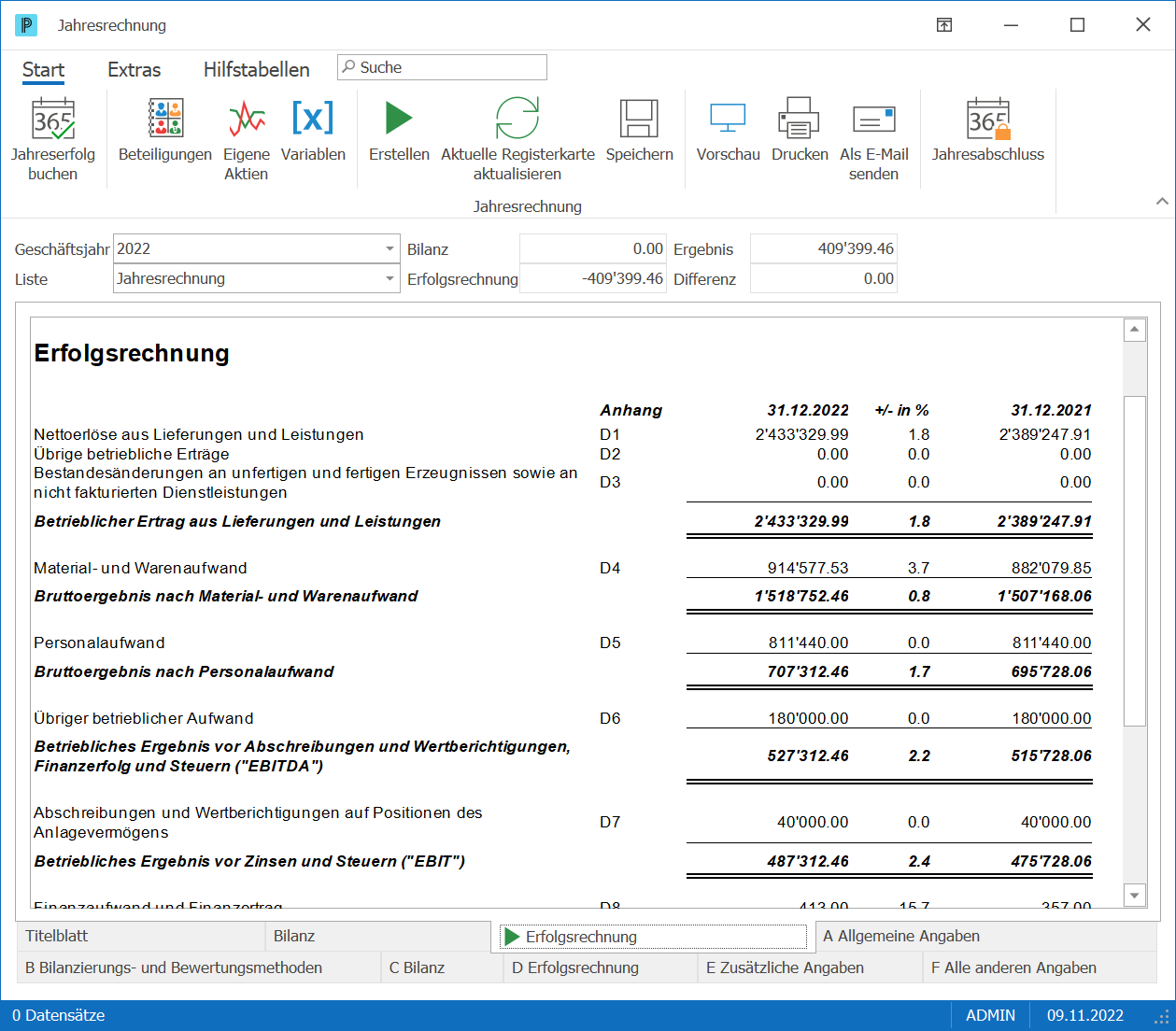


Haben Sie die Jahresrechnung erstellt und kontrolliert und ist alles wie gewollt, können Sie den definitiven Jahresabschluss ausführen. Dies ist nur möglich, wenn die Summe im Feld Differenz 0 beträgt. 1.Klicken Sie Start > Jahresrechnung > Jahresabschluss
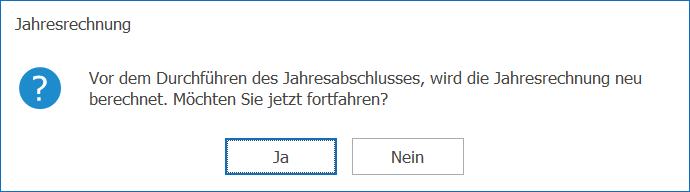
2.Klicken Sie auf Ja, wenn Sie den Jahresabschluss ausführen wollen. 3.Nun wird die Jahresrechnung neu erstellt.
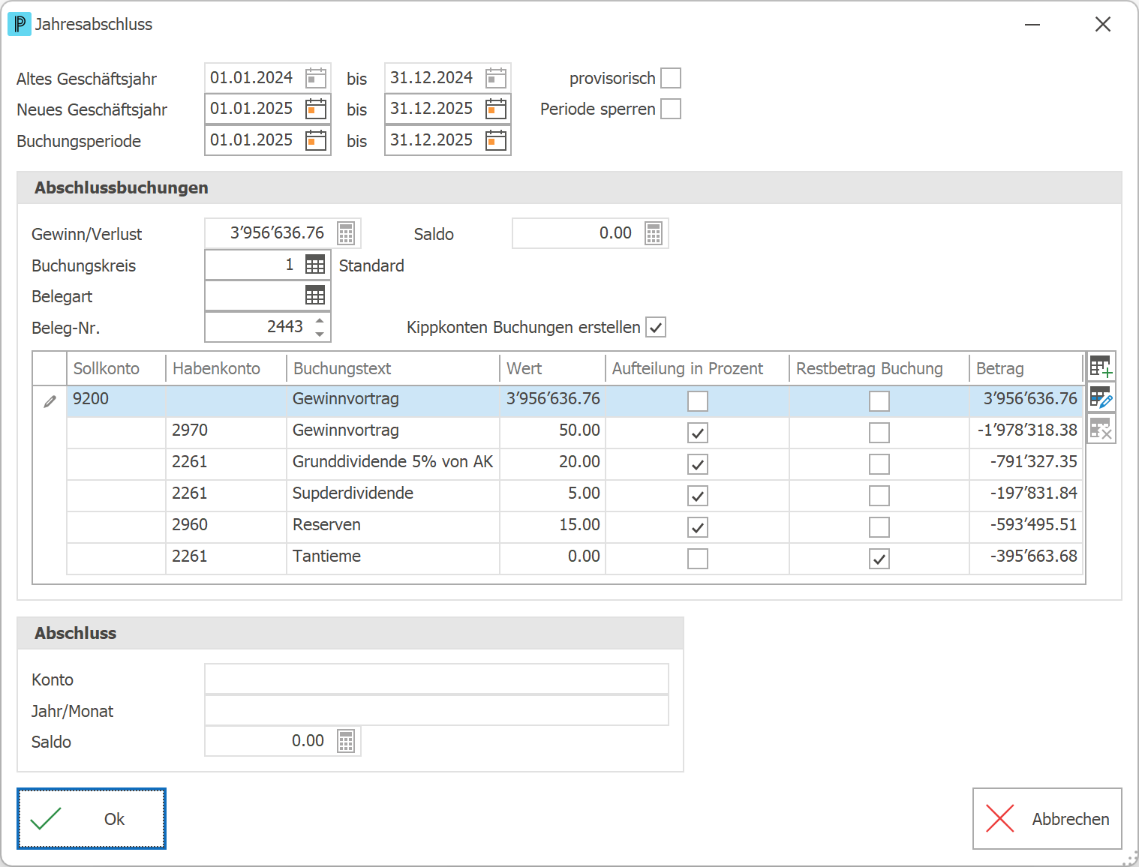
4.Passen Sie falls nötig die Angaben oder die Abschlussbuchungen an. 5.Klicken Sie auf Ok
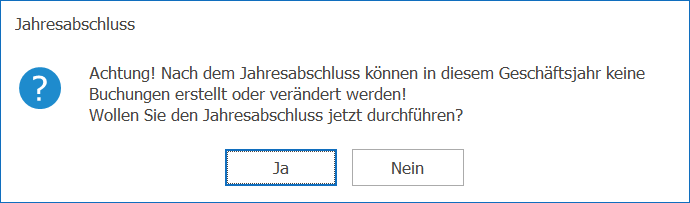
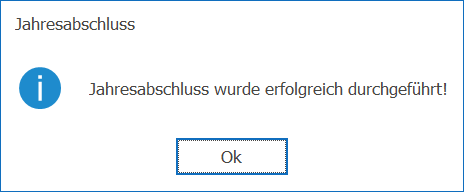
6.Klicken Sie Ja, um den Jahresabschluss zu starten. 7. Der Abschluss wird mit folgender Meldung bestätigt:
|


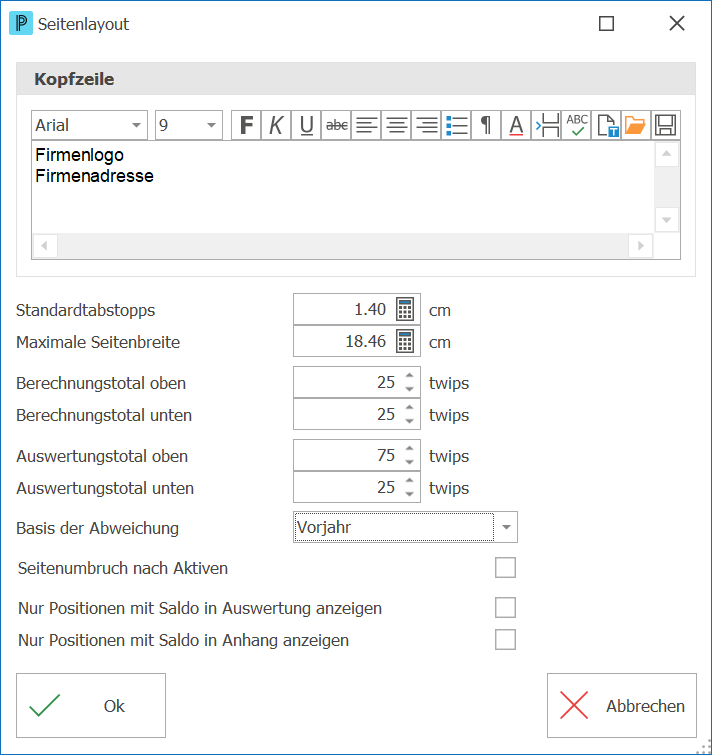
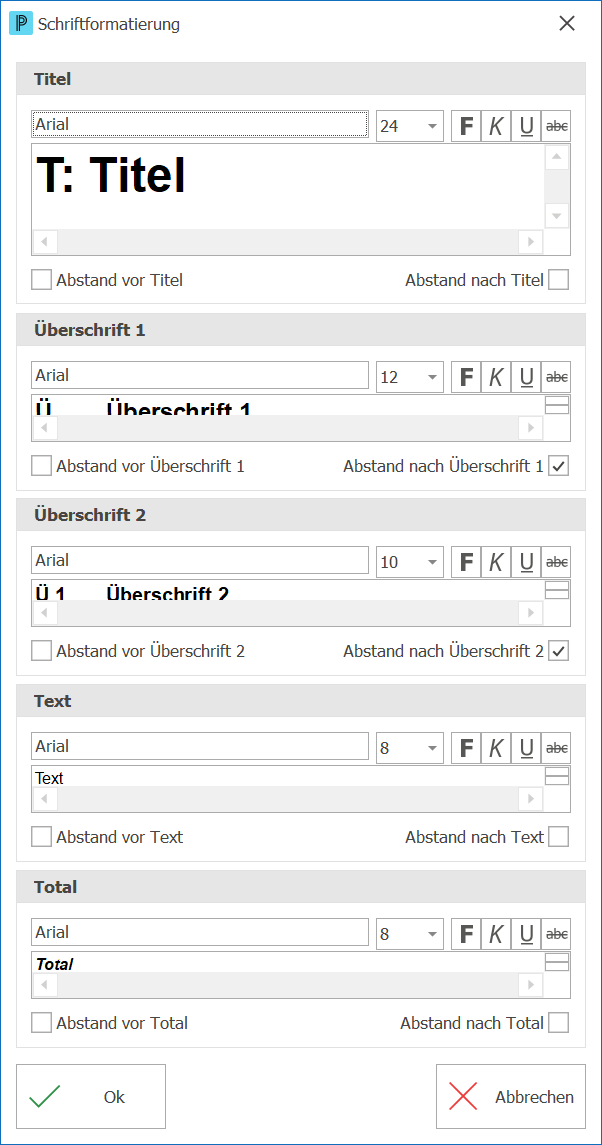
Sie können Seitenlayout und Schriftformatierungen vornehmen, um die Jahresrechnung Ihrem Corporate Design anzupassen.
|
 .
. 
 .
. 


|


Folgende Hilfstabellen stehen zur Verfügung, um die Jahresrechnung zu definieren: