Für die Verrechnung der erfassten Rapporte gehen Sie wie folgt vor:
1.Wählen Sie Leistungsverwaltung > Start > Rapport > Verrechnen  .
.
2.Füllen Sie die Selektionsfelder aus und klicken Sie auf Suchen  .
.
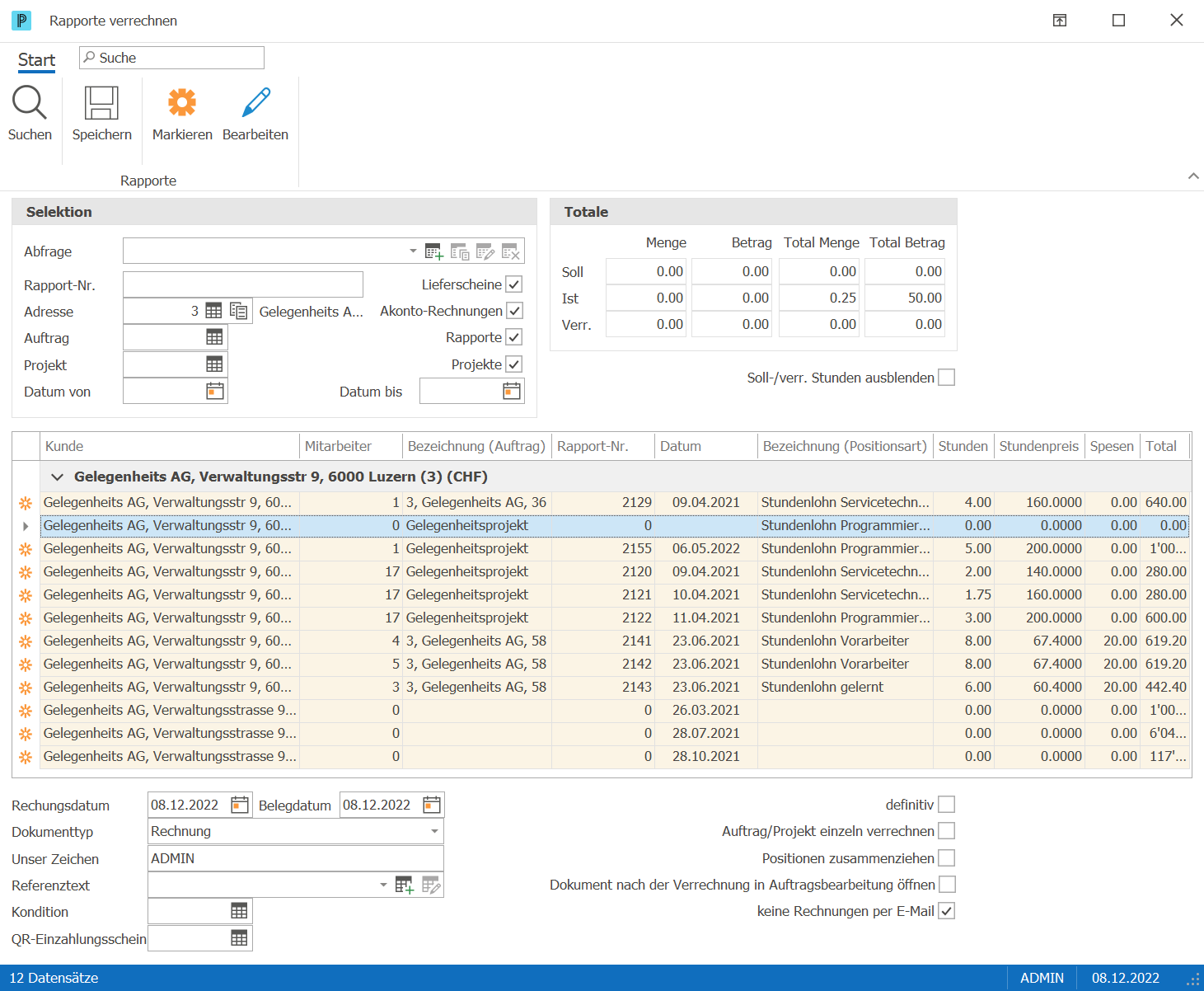
3.Mit folgendendem Hinweisfenster werden Sie auf Adressen mit Buchungssperre hingewiesen:
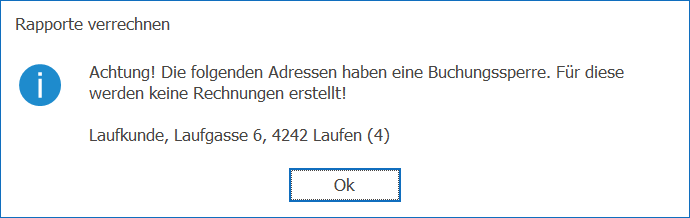
4.Mit der Schaltfläche Markieren  können Sie Rapporte für die Verrechnung aus- resp. abwählen.
5.Geben Sie die nötigen Angaben ein.
6.Klicken Sie auf Speichern  , um die markierten Rapporte zu verrechnen.
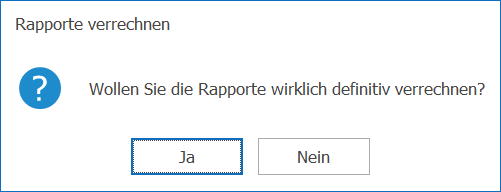
7.Schliessen Sie mit Klick auf Ja ab.
Hinweise: ▪Die Rechnungen werden in der Auftragsbearbeitung ▪Wenn Sie eine Debitoren- ▪Bei der Verrechnung werden alle Rapporte pro Adresse und Währung zusammengefasst. Es werden alle Rapporte verrechnet, welche eine Positionsart mit der Option Verrechnen oder einen Auftrag mit einem Kunden zugewiesen haben. Zusätzlich werden die entsprechenden Stunden in die Lohnbuchhaltung ▪Wenn Sie so erstellte Rechnungen wieder löschen wollen um eventuelle Korrekturen vorzunehmen, dann können Sie dies unter Leistungsverwaltung > Start > Rapport > Rechnungen löschen |
 mit dem


Tipp: ▪Wenn Sie alle offenen Rapporte auflisten wollen, lassen Sie die Suchkriterien leer. |

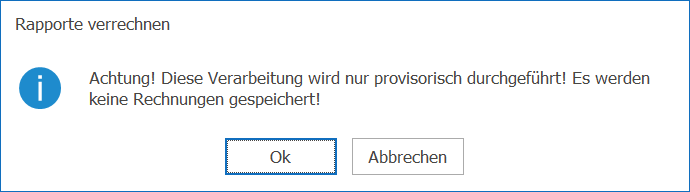
Abfrage Sie können hier eine Abfrage definieren, um nach den gewünschten Rapporten zu suchen. Rapport-Nr. Wenn Sie nur einen oder bestimmte Rapporte verrechnen wollen, geben Sie hier die gewünschten Nummern mit einem Komma getrennt ein. Adresse Um nur die Rapporte einer bestimmten Adresse zu verrechnen, geben Sie hier die Adresse ein. Auftrag Geben Sie hier die Nummer des Auftrages ein, wenn Sie nur einen bestimmten Auftrag verrechnen wollen. Projekt Geben Sie hier die Nummer des Projektes ein, wenn Sie nur ein bestimmtes Projekt verrechnen wollen. Datum von Mit diesem Feld können Sie die Rapporte nach Datum einschränken. Es werden nur Rapporte verrechnet, welche ein Datum grösser oder gleich dieser Eingabe besitzen. Datum bis Auch mit diesem Feld können Sie die Rapporte nach Datum einschränken. Es werden nur Rapporte verrechnet, welche ein Datum kleiner oder gleich dieser Eingabe besitzen. Lieferscheine Markieren Sie diese Option, wenn Sie die offenen Lieferscheine aus der Auftragsbearbeitung ebenfalls verrechnen wollen. Akonto-Rechnungen Unter Start > Rapport > Akonto-Rechnung Rapporte Wenn Sie die Option markieren, werden Rapporte ohne Projekt aufgelistet. Projekte Wenn Sie die Option markieren, werden Rapporte aufgelistet, die einem Projekt zugeteilt sind. Totale Hier sehen Sie die Totale aller selektierten Zeilen der Tabelle. Mit diesen Angaben können Sie Soll-/ Ist- und verrechnete Mengen und Beträge vergleichen. Damit die Soll- und bereits verrechneten Zahlen ebenfalls angezeigt werden, müssen Sie die entsprechenden Zeilen ebenfalls auswählen. Die Zeilen mit den Soll-Werten sind jeweils in einer dunkleren Farbe dargestellt. Soll-Zahlen können Sie erstellen, indem Sie in der Auftragsbearbeitung Rapport-Positionen in ein Dokument ohne Debitorenbuchung hinzufügen. Soll-/verr. Stunden ausblenden Wenn Sie diese Option markieren, werden die Zeilen mit den Soll- und verrechneten Stunden in der Tabelle nicht mehr angezeigt. Diese Zeilen werden ansonsten blau dargestellt. Wenn Sie die Option wählen, können Sie jedoch die Zeilen nicht mehr markieren und somit auch die Zahlen unter Totale nicht mehr vollständig anzeigen. Verwenden Sie diese Option also nur, wenn Sie die Soll- und die bereits verrechneten Stunden nicht interessieren. Rechnungsdatum Geben Sie hier das gewünschte Rechnungsdatum ein. Belegdatum Geben Sie hier das gewünschte Belegdatum ein. Dokumenttyp Wählen Sie hier den gewünschten Dokumenttyp aus, den die Rechnungen erhalten sollen. Unser Zeichen Hier können Sie Ihr Kurzzeichen für die Rechnungen definieren. Referenztext Geben Sie in diesem Feld einen Referenztext für die Rechnungen ein. Kondition Wählen Sie hier eine Kondition, falls Sie für alle Rechnungen eine spezielle Kondition verwenden wollen. QR-Einzahlungsschein Wenn Sie einen speziellen QR-Einzahlungsschein verwenden wollen, geben Sie diese ebenfalls hier an an. Ansonsten wird der QR-Einzahlungsschein der Adresse verwendet. definitiv Sie haben die Möglichkeit, die Verrechnung provisorisch durchzuführen. So können Sie die Rechnungen zuerst kontrollieren, bevor Sie definitiv abrechnen. Wenn Sie dies tun wollen, lassen Sie die Option definitiv leer. Falls Sie die Option definitiv nicht markiert haben, sehen Sie folgenden Hinweis:
Auftrag/Projekt einzeln verrechnen Mit der Option Auftrag/Projekt einzeln verrechnen definieren Sie, dass nicht pro Kunde sondern pro Auftrag/Projekt eine Rechnung erstellt wird. Positionen zusammenziehen Die Option Positionen zusammenziehen bewirkt, dass nicht jeder einzelne Rapport gebucht wird, sondern diese summiert werden. Wenn auf der Positionsart jedoch die Option nicht zusammenziehen markiert ist, werden diese nicht zusammengezogen, auch wenn Sie hier diese Option wählen. Dokument nach der Verrechnung in Auftragsbearbeitung öffnen Wenn Sie die Auftragsbearbeitung Die Rechnung wird aber nur zur Bearbeitung geöffnet, wenn Sie die Verrechnung definitiv ausführen. Es empfiehlt sich in diesem Fall, die Aufträge einzeln zu verrechnen, da in der Auftragsbearbeitung keine Rechnungen per E-Mail Wenn bei einer Adresse eine E-Mailadresse definiert ist, werden die Rechnungen an diese Adresse per E-Mail versendet und nicht ausgedruckt. Falls Sie keine E-Mails versenden wollen, können Sie diese Option markieren. In diesem Fall werden alle Rechnungen ausgedruckt.
|


|
 erstellt wurden.
Was möchten Sie tun?
Mit der Schaltfläche Bearbeiten 1.Wählen Sie Leistungsverwaltung > Start > Rapport > Verrechnen 2.Wählen Sie einen oder mehrere Rapport aus und klicken Sie auf Start > Rapport > Bearbeiten
3.Passen Sie die gewünschten Angaben an. 4.Bestätigen Sie mit Klick auf Ok
|
 können Sie die Ist-Werte einzelner Rapporte anpassen und bestimmen, welche Werte schlussendlich verrechnet werden sollen. Dabei können Sie auch mehrere Positionen zusammenfassen und einen pauschalen Betrag für alle Positionen verrechnen.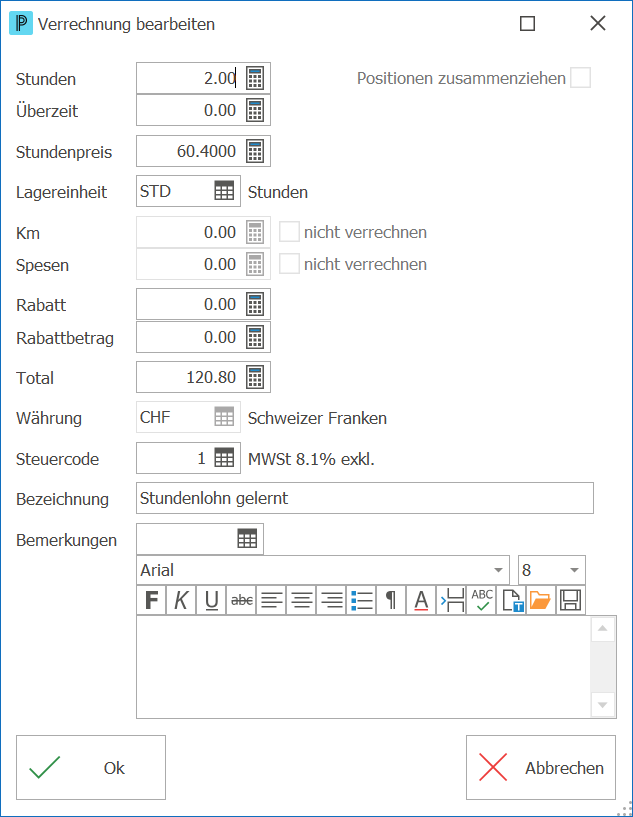

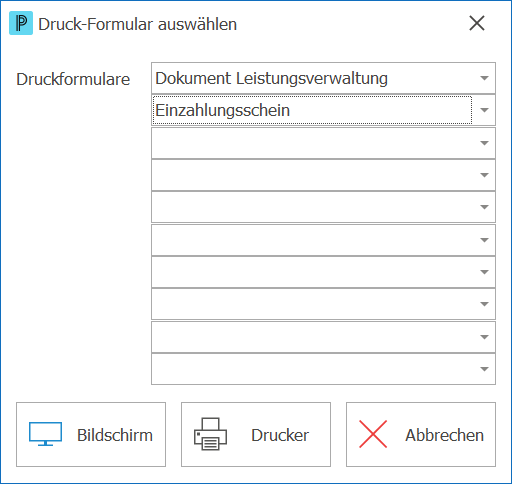
Nachdem die neuen Rechnungen erstellt wurden, erscheint das folgende Fenster:
1.Wählen Sie die Formulare aus, die Sie für den Druck verwenden wollen. 2.Klicken Sie anschliessend auf Bildschirm
|