In dieser Rubrik nehmen Sie die allgemeinen Einstellungen zur Zeitverwaltung vor.
Was möchten Sie tun?

Wenn Sie neue Stunden erfassen, wird automatisch eine neue Stunden-Nr. verwendet. Hier können Sie definieren, in welchem Bereich diese Nummern verwendet werden. 1.Wählen Sie Einstellungen > Zeitverwaltung > Allgemein. 2.Geben Sie die erste und die letzte Nummer des Bereiches ein.
3.Im Feld nächste Nr. geben Sie die Nummer ein, welche für die nächsten neuen Stunden verwendet werden.
4.Speichern Sie die Einstellungen mit Änderungen speichern |



Hier können Sie ein Datum eingeben, bis zu welchem Datum die Stunden gesperrt werden. 1.Wählen Sie Einstellungen > Zeitverwaltung > Allgemein. 2.Geben Sie hier das Datum ein, bis wann die Stunden gesperrt werden sollen.
3.Speichern Sie die Einstellungen mit Änderungen speichern
|

Wenn Sie Arbeitszeiten mit den Funktionen Stunden starten Falls Sie Mitarbeiter beschäftigen, die im Schichtbetrieb über Mitternacht arbeiten und den offenen Stundeneintrag vom Vortag weiterlaufen lassen wollen, können Sie mit der Einstellung früheste Startzeit den Endpunkt für offene Stundeneinträge nach hinten verschieben. Falls z.B. die längste Vortagesschicht bis 04:00 Uhr dauert und die ersten Schichten des neuen Tages erst ab 06:00 Uhr beginnen, dann können Sie hier 06:00 Uhr eintragen. 1.Wählen Sie Einstellungen > Zeitverwaltung > Allgemein. 2.Füllen Sie das Feld früheste Startzeit mit der Uhrzeit aus, zu der die Mitarbeiter frühestens am Tag einstempeln, wenn sich die Stunden über zwei Tage erstrecken (z.B. Arbeitsbeginn 21:00 Uhr und Arbeitsende 04:00 Uhr).
3.Speichern Sie die Einstellungen mit Änderungen speichern
|
 und
und  erfassen, werden offene Stunden vom Vortag um Mitternacht gestoppt und beim Stempeln ab Mitternacht wird ein neuer Stundeneintrag gestartet.
Wenn Sie Arbeitszeiten mit den Funktionen Stunden starten Falls Sie rund um die Uhr im Schichtbetrieb arbeiten und keine früheste Startzeit definieren können (s. Schritt-für-Schritt-Anleitung oben), dann steht Ihnen ein zweiter Parameter für die Anzahl Stunden zur Verfügung. Beim Stempeln wird dann überprüft, ob es innerhalb der hier definierten Anzahl Stunden noch einen offenen Stundeneintrag (auch vom Vortag) gibt und dieser wird gestoppt. 1.Wählen Sie Einstellungen > Zeitverwaltung > Allgemein. 2.Füllen Sie das Feld Stunden aus, wenn sich die Stunden über zwei Tage erstrecken. Es werden die max. möglichen Arbeitsstunden erfasst.
3.Speichern Sie die Einstellungen mit Änderungen speichern
|

Hier können Sie Sollstunden pro Tag definieren. 1.Wählen Sie Einstellungen > Zeitverwaltung > Allgemein. 2.Geben Sie hier die Sollstunden pro Tag ein.
3.Speichern Sie die Einstellungen mit Änderungen speichern
|


Wenn Sie Stunden mit einer Stundenart erfassen, welche eine Lohnart hinterlegt und die Option Lohnperiode plus 1 gesetzt hat, wird automatisch eine Lohnbewegung erstellt. Dabei wird aufgrund des Datums die darauffolgende Lohnperiode ermittelt. Falls Sie z.B. jeweils am 25. des Monats Lohnabrechnungen erstellen, dann geben Sie hier «25» ein. Falls Sie nun jeweils ab dem 26. des Monats über eine Stundenart eine Lohnbewegung erstellen, dann wird nicht die Lohnperiode des aktuellen Monats, sondern die Lohnperiode des nächsten Monats vorgeschlagen. So wird sichergestellt, dass keine Lohnbewegung vergessen geht, weil diese für eine Lohnperiode erstellt wird, für die bereits eine Lohnabrechnung erstellt wurde. 1.Wählen Sie Einstellungen > Zeitverwaltung > Allgemein. 2.Geben Sie an, ab welchem Tag die Folgeperiode verwendet werden soll. Wenn Sie z.B. «25» eingeben, werden Rapporte vom 20.01.2022 auf die Periode 202201 und Rapporte ab dem 25.01.2022 auf die Periode 202202 gespeichert.
3.Speichern Sie die Einstellungen mit Änderungen speichern
4.Bestätigen Sie mit Klick auf Ok.
|


Definieren Sie die Lohnart, auf welche das Ferienguthaben verbucht werden soll. Die Ferien werden in die Lohnbuchhaltung 1.Wählen Sie Einstellungen > Zeitverwaltung > Allgemein. 2.Definieren Sie hier die Lohnart, auf welche das Ferienguthaben verbucht werden soll.
3.Speichern Sie die Einstellungen mit Änderungen speichern
|
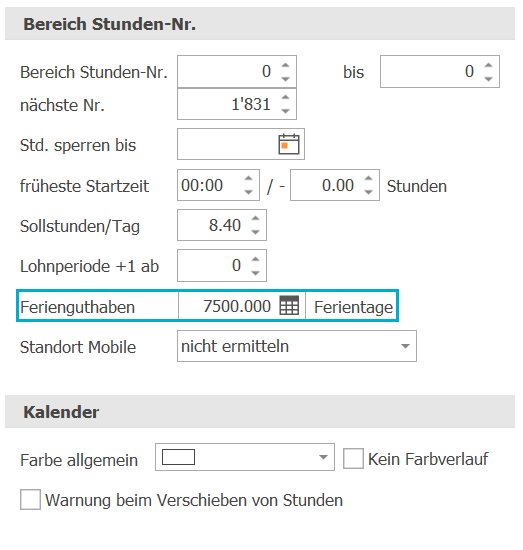

Falls Sie mit der Proffix App Zeiterfassung mobile arbeiten, können Sie beim Ein- bzw. Ausstempeln den Standort ermitteln und auf der Zeiterfassung ablegen lassen. So kann kontrolliert werden, wo genau mit dem Mobiltelefon ein- bzw. ausgestempelt wird. Definieren Sie hier, ob Sie das wünschen oder nicht. 1.Wählen Sie Einstellungen > Zeitverwaltung > Allgemein. 2.Wählen Sie die Option Standort Mobile. Folgende Auswahl ist verfügbar: erwünscht, nicht ermitteln oder zwingend.
3.Speichern Sie die Einstellungen mit Änderungen speichern
|

Hier können Sie die Einstellungen zum Kalender vornehmen. 1.Wählen Sie Einstellungen > Zeitverwaltung > Allgemein. 2.Wählen Sie aus, ob Sie für den normalen Kalender eine bestimmte Farbe oder einen Farbverlauf möchten.
3.Wählen Sie die Option Warnung beim Verschieben von Stunden, wenn Sie beim Verschieben von Stunden einen Hinweis benötigen.
4.Speichern Sie die Einstellungen mit Änderungen speichern |


Im Feld Allg. Kalender können Sie einen geteilten Kalender auswählen, in welchen alle Stundeneinträge aller Mitarbeitenden eingetragen werden. Voraussetzung dafür ist, dass auf der Stundenart (z.B. Ferien) die Option Outlook-Kalender speichern aktiviert ist. Das gibt Ihnen die Möglichkeit, beispielsweise einen Ferienkalender mit allen Abwesenheiter aller Mitarbeitenden in Outlook zu führen, der automatisch anhand der Stundeneinträge aktualisiert wird. 1.Wählen Sie Einstellungen > Zeitverwaltung > Allgemein. 2.Im Bereich Kalender sehen Sie das neue Feld Allg. Kalender.
3.Klicken Sie auf das Symbol Kalender auswählen 4.Mit Klick auf die Schaltfläche Kalender leeren 5.Bestätigen Sie mit Klick auf Änderungen speichern
|



