Damit das Zusammenspiel zwischen Px5 CRM  und Microsoft Outlook/Exchange reibungslos funktioniert, müssen in Proffix Px5 einige Einstellungen vorgenommen werden.
Wenn Sie diese Einstellungen gesetzt haben, installieren Sie auf jedem PC die Office Integration.

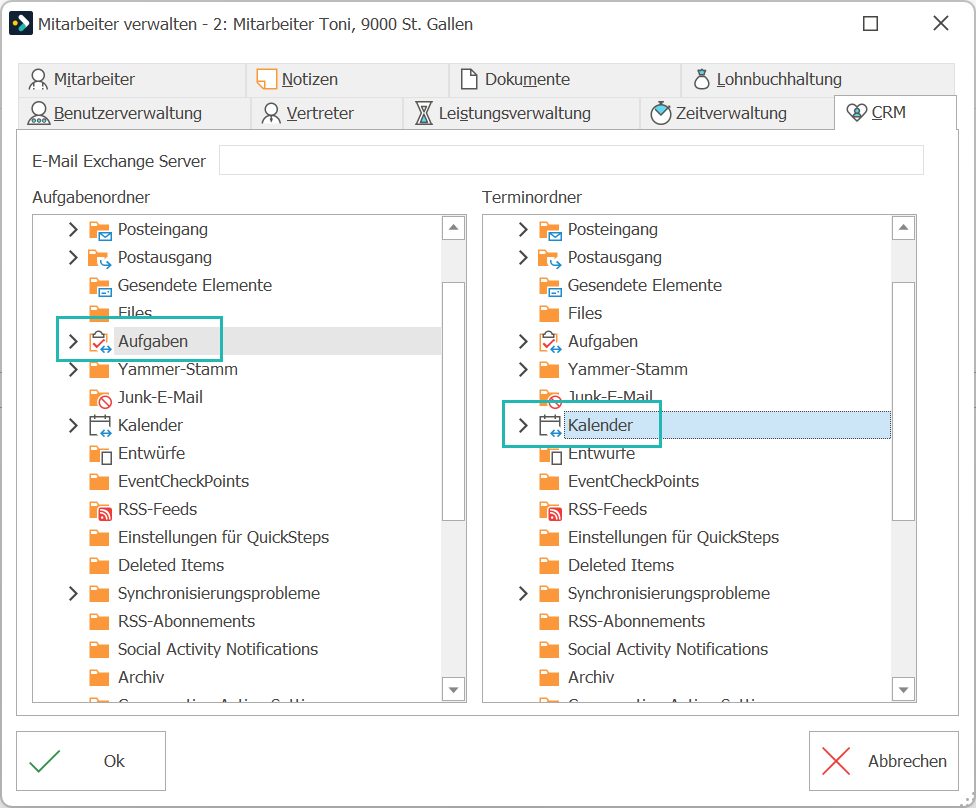
Wenn Sie die Mitarbeiter für das CRM-Modul Weisen Sie zuerst jedem Mitarbeiter einen Aufgaben- und Terminordner zu. Wenn Sie dies getan haben, werden die in Proffix CRM erfassten Aktivitäten zusätzlich in Outlook/Exchange gespeichert. 1.Wählen Sie CRM > Hilfstabellen > Allgemein > Mitarbeiter. 2.Wählen Sie den gewünschten Mitarbeiter aus und klicken Sie auf Ändern
3.Definieren Sie einen Aufgaben- und Terminordner im Register CRM 4.Klicken Sie auf Ok
|


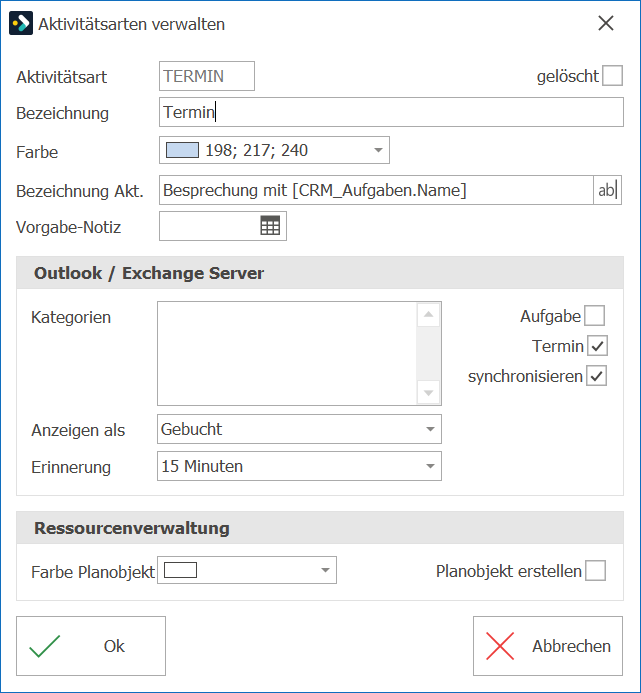
Nachdem Sie jedem Mitarbeiter einen Aufgaben- und Terminordner zugewiesen haben, definieren Sie im CRM-Modul die benötigten Aktivitätsarten und stellen Sie die Parameter für die Synchronisierung mit Outlook/Exchange Server ein: 1.Wählen Sie CRM > Hilfstabellen > Hilfstabellen > CRM > Aktivitätsarten. 2.Wählen Sie die gewünschte Aktivitätsart aus und klicken Sie auf Ändern
3.Füllen Sie die nötigen Angaben aus. 4.Klicken Sie auf Ok
|

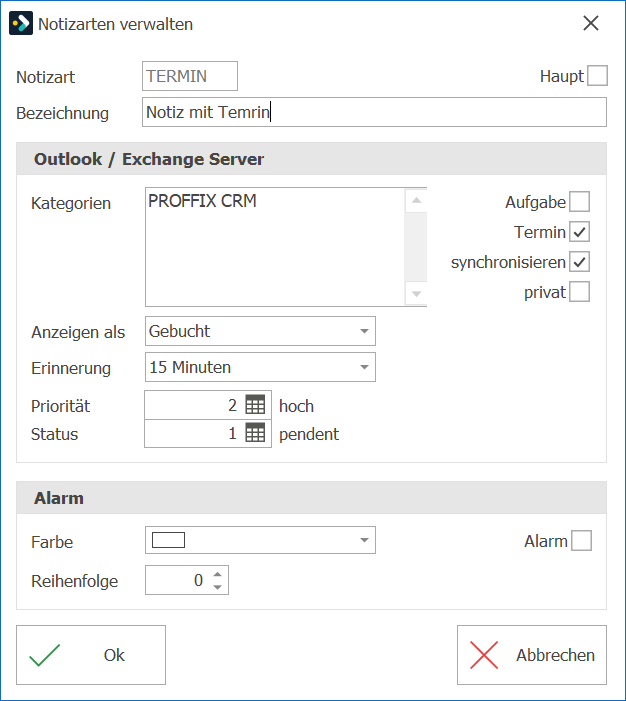
Wenn Sie auch Adress-, Artikel- und Auftragsnotizen synchronisieren wollen, dann definieren Sie die entsprechenden Notizarten: 1.Wählen Sie CRM > Hilfstabellen > Hilfstabellen > Allgemein > z.B. Notizarten Aufträge. 2.Wählen Sie die gewünschte Notizart aus und klicken Sie auf Ändern
3.Füllen Sie die nötigen Angaben aus. 4.Wenn Sie mit dieser Notizart auch einen Termin in Outlook erstellen wollen, definieren Sie alle Angaben zu Outlook / Exchange Server und aktvieren Sie die Optionen Termin und synchronisieren. 5.Klicken Sie auf Ok
|