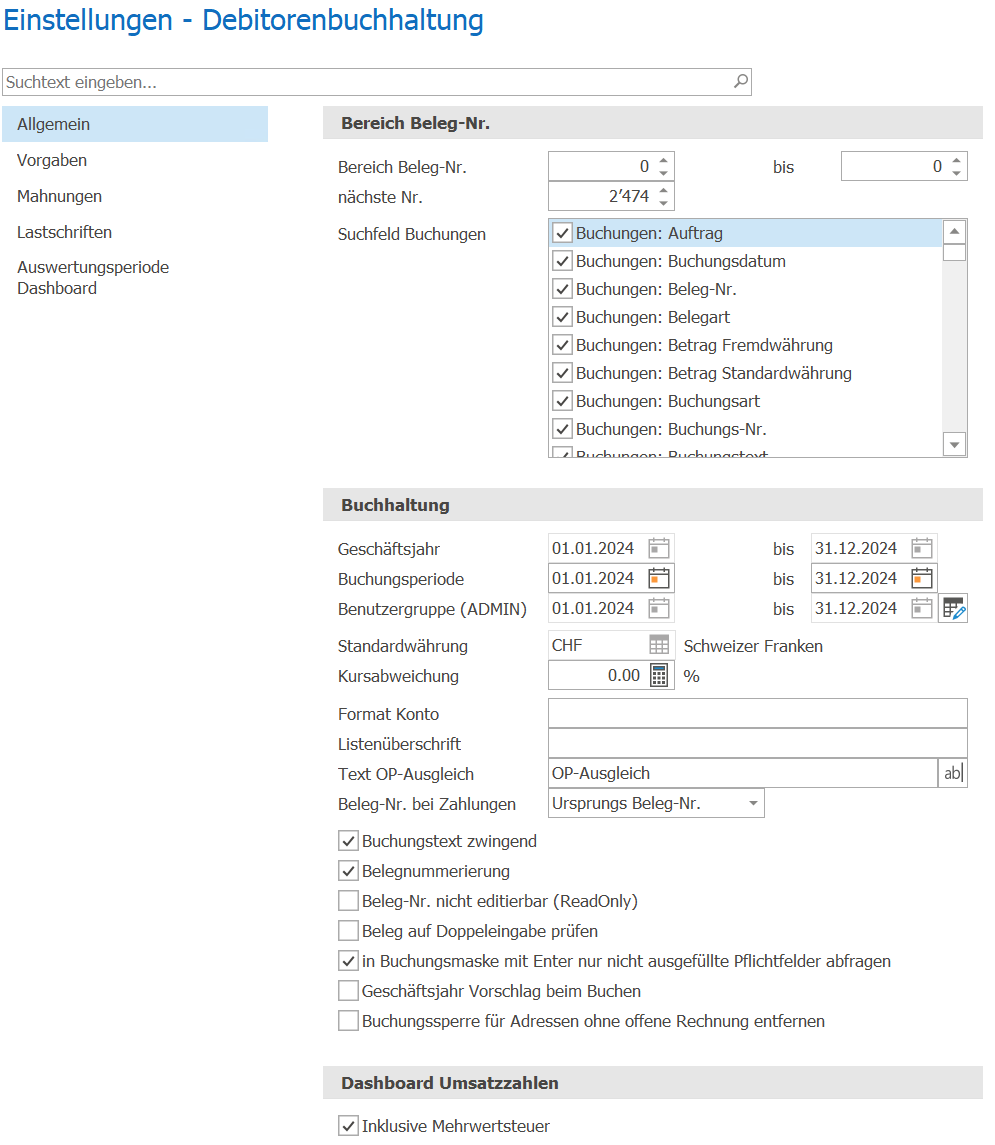
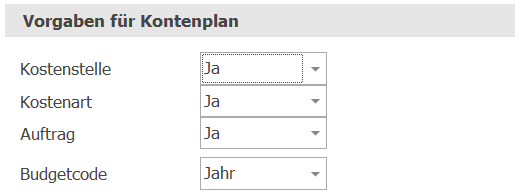
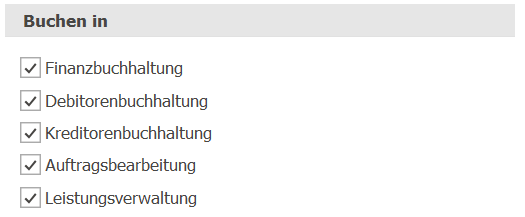
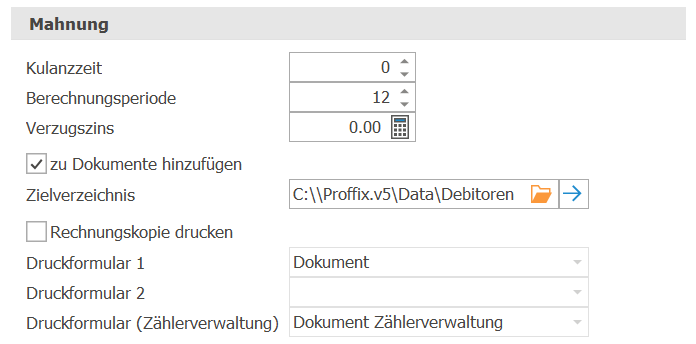
In dieser Rubrik nehmen Sie die allgemeinen Einstellungen zur Debitorenbuchhaltung vor.
Was möchten Sie tun?
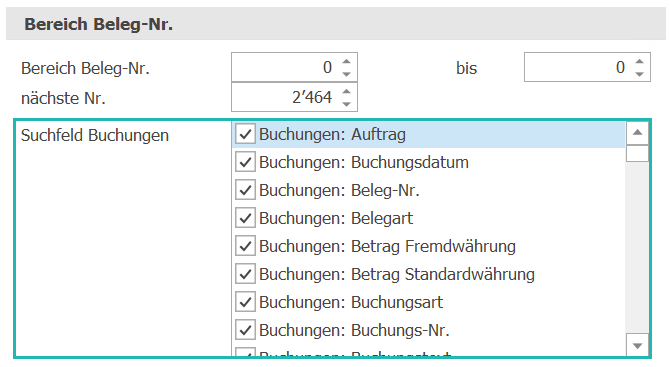
Wenn Sie eine neue Buchung erfassen, wird Ihnen automatisch eine neue Beleg-Nr. vorgeschlagen. Hier können Sie definieren, in welchem Bereich diese Nummern vorgeschlagen werden.
1.Wählen Sie Einstellungen > Debitoren-, Kreditoren- oder Finanzbuchhaltung > Allgemein > Bereich Beleg-Nr..
2.Geben Sie dazu die erste und die letzte Nummer des Bereiches ein.
3.Im Feld nächste Nr. geben Sie die Nummer ein, welche für die nächste neue Buchung verwendet werden soll.

4.Speichern Sie die Einstellungen mit Änderungen speichern  . .
Hinweis:
▪Diese Belegnummer ist für die Module Debitoren-, Kreditoren- oder Finanzbuchhaltung identisch. |
|
Das Suchfeld dient zum Suchen von Buchungen. Dieses Suchfeld wird aus verschiedenen Feldern der Buchung zusammengesetzt. Hier bestimmen Sie, welche Felder dafür verwendet werden.
Markieren Sie alle Buchungsfelder, welche Sie bei der Suche berücksichtigen wollen.
1.Wählen Sie Einstellungen > Debitoren-, Kreditoren- oder Finanzbuchhaltung > Allgemein > Bereich Beleg-Nr. > Suchfeld Buchungen.
2.Markieren Sie alle Felder, welche Sie bei der Suche berücksichtigen wollen.
3.Speichern Sie die Einstellungen mit Änderungen speichern .
Hinweis:
▪Diese Suchdefinition gilt für die Module Finanz-, Debitoren- und Kreditorenbuchhaltung. |
|
Geben Sie hier Anfang und Ende des Geschäftsjahres ein.
In diesen Feldern geben Sie Anfang und Ende der Buchungsperiode ein. Beim Buchen kann nur in diesem Datumsbereich gebucht werden.
1.Wählen Sie Einstellungen > Debitoren-, Kreditoren- oder Finanzbuchhaltung > Allgemein > Buchhaltung.
2.Geben Sie hier Anfang und Ende des Geschäftsjahres ein.
3.Geben Sie Anfang und Ende der Buchungsperiode ein.

4.Speichern Sie die Einstellungen mit Änderungen speichern .
Hinweise:
▪Diese Einstellungen sind für die Module Debitoren-, Kreditoren- oder Finanzbuchhaltung identisch.
▪Das Geschäftsjahr kann nur geändert werden, solange noch keine Buchungen getätigt worden sind. Bei einem Jahresabschluss kann die Einstellung des Geschäftsjahres wieder vorgenommen werden.
▪Die Buchungsperiode kann jederzeit innerhalb des aktuellen Geschäftsjahres und in die Zukunft verändert werden. Beim Buchen kann nur in diesem Datumsbereich gebucht werden. |
|
Die Buchungsperiode können Sie pro Benutzergruppe bestimmen. Mit diesen Einstellungsmöglichkeiten ist es Ihnen möglich, die Buchungsperiode nur für eine bestimmte Benutzergruppe einzugrenzen oder zu erweitern, ohne dass die allgemeine Buchungsperiode verändert werden muss. Ist die Buchhaltung beispielsweise auf Ende Monat bereits abgestimmt und es sollen nur noch ausgewählte Personen in den abgestimmten Monat buchen dürfen, können Sie dies mit der neuen Einstellung definieren. Bei der Definition der Buchungsperiode pro Benutzergruppe referezieren Sie auf das Geschäftsjahr, die Buchungsperiode oder das heutige Datum und verlängern oder verkürzen das Datum in Monaten.
Die Buchungsperiode, welche für den angemeldeten Benutzer aufgrund seiner Benutzergruppen-Zugehörigkeit gilt, wird separat angezeigt. Beim Buchen kann nur in diesem Datumsbereich gebucht werden.
Sie finden die Einstellungen dazu entweder in den Hilfstabellen der Debitoren-  , Kreditoren- , Kreditoren-  oder Finanzbuchhaltung oder Finanzbuchhaltung  oder in den Einstellungen derselben Module. oder in den Einstellungen derselben Module.
1.Wählen Sie Einstellungen > Debitoren-, Kreditoren- oder Finanzbuchhaltung > Allgemein > Buchhaltung.
2.Klicken Sie auf das Symbol Buchungsperiode pro Benutzergruppe verwalten  . .

3.Definieren Sie die Benutzergruppe.
4.Geben Sie Anfang und Ende der Buchungsperiode ein.
5.Bestätigen Sie die Eingaben mit Ok  . .
6.Speichern Sie die Einstellungen mit Änderungen speichern .
Hinweise:
▪Diese Einstellungen sind für die Module Debitoren-, Kreditoren- und Finanzbuchhaltung identisch.
▪Das Geschäftsjahr kann nur geändert werden, solange noch keine Buchungen getätigt worden sind. Bei einem Jahresabschluss kann die Einstellung des Geschäftsjahres wieder vorgenommen werden.
▪Die Buchungsperiode kann jederzeit innerhalb des aktuellen Geschäftsjahres und in die Zukunft verändert werden. Beim Buchen kann nur in diesem Datumsbereich gebucht werden.
▪Geben Sie im Feld Monate eine Anzahl ein, damit das Datum um die gewünschten Monate verlängert wird. Geben Sie eine negative Zahl (z.B. -1) ein, um den Bereich um einen Monat zu verkürzen. |
|
Die Standardwährung der Buchhaltung geben Sie hier ein. Sollten Sie mit aktuellen Währungskursen buchen, prüft das Programm die Plausibilität. Dazu geben Sie an, wie gross die prozentuale Abweichung gegenüber dem Standardkurs sein darf.
1.Wählen Sie Einstellungen > Debitoren-, Kreditoren- oder Finanzbuchhaltung > Allgemein > Buchhaltung.
2.Definieren Sie die Standardwährung.
3.Geben Sie im Feld Kursabweichung an, wie gross die prozentuale Abweichung gegenüber dem Standardkurs sein darf.

4.Speichern Sie die Einstellungen mit Änderungen speichern .
Hinweise:
▪Diese Einstellungen sind für die Module Debitoren-, Kreditoren- oder Finanzbuchhaltung identisch.
▪Die Standardwährung kann nur vor der ersten Buchung definiert werden und ist danach für den Mandanten fix. |
|
Wenn Sie in Ihren Kontonummern eine feste Syntax (z.B. «9999.99») verwenden wollen, können Sie hier dieses Format definieren.
Danach wird bei der Eingabe eines Kontos diese Syntax verwendet. So verhindern Sie falsche Eingaben und sparen Zeit, da Sie die festen Stellen nicht mehr eingeben müssen.
Als Platzhalter können Sie für numerische Stellen eine «9» oder ein «X» für alphanumerische Stellen verwenden.
Das Format «9999.99.X» bedeutet z.B., dass Sie 4 Ziffern, einen Punkt, 2 Ziffern, einen Punkt und ein Zeichen für Kontonummern verwenden müssen (z.B. «1020.10.A»).
1.Wählen Sie Einstellungen > Debitoren-, Kreditoren- oder Finanzbuchhaltung > Allgemein > Buchhaltung > Format Konto.
2.Geben Sie die Formatierung ein.

3.Speichern Sie die Einstellungen mit Änderungen speichern .
Hinweis:
▪Dieses Format ist für die Module Debitoren-, Kreditoren- oder Finanzbuchhaltung identisch. |
|
Sie haben die Möglichkeit, für alle Listen der Debitoren-, Kreditoren- oder Finanzbuchhaltung eine zusätzliche Überschrift (unter dem Firmennamen) zu definieren. Treuhänder können dies z.B. nutzen, um zusätzlich Ihren Namen auf einer Bilanz auszudrucken.
Der Text OP-Ausgleich wird automatisch beim Ausgleich von offenen Posten als Buchungstext verwendet.
1.Wählen Sie Einstellungen > Debitoren-, Kreditoren- oder Finanzbuchhaltung > Allgemein > Buchhaltung.

2.Definieren Sie eine zusätzliche Überschrift.
3.Geben Sie einen Buchungstext für den OP-Ausgleich für die Debitoren- oder Kreditorenbuchhaltung ein.
4.Mit Buchungstext einstellen  rechts daneben können Sie den Buchungstext mit Variablen versehen. rechts daneben können Sie den Buchungstext mit Variablen versehen.
5.Speichern Sie die Einstellungen mit Änderungen speichern .
Hinweis:
▪Diese Einstellungen sind für die Module Debitoren-, Kreditoren- oder Finanzbuchhaltung identisch. |
|
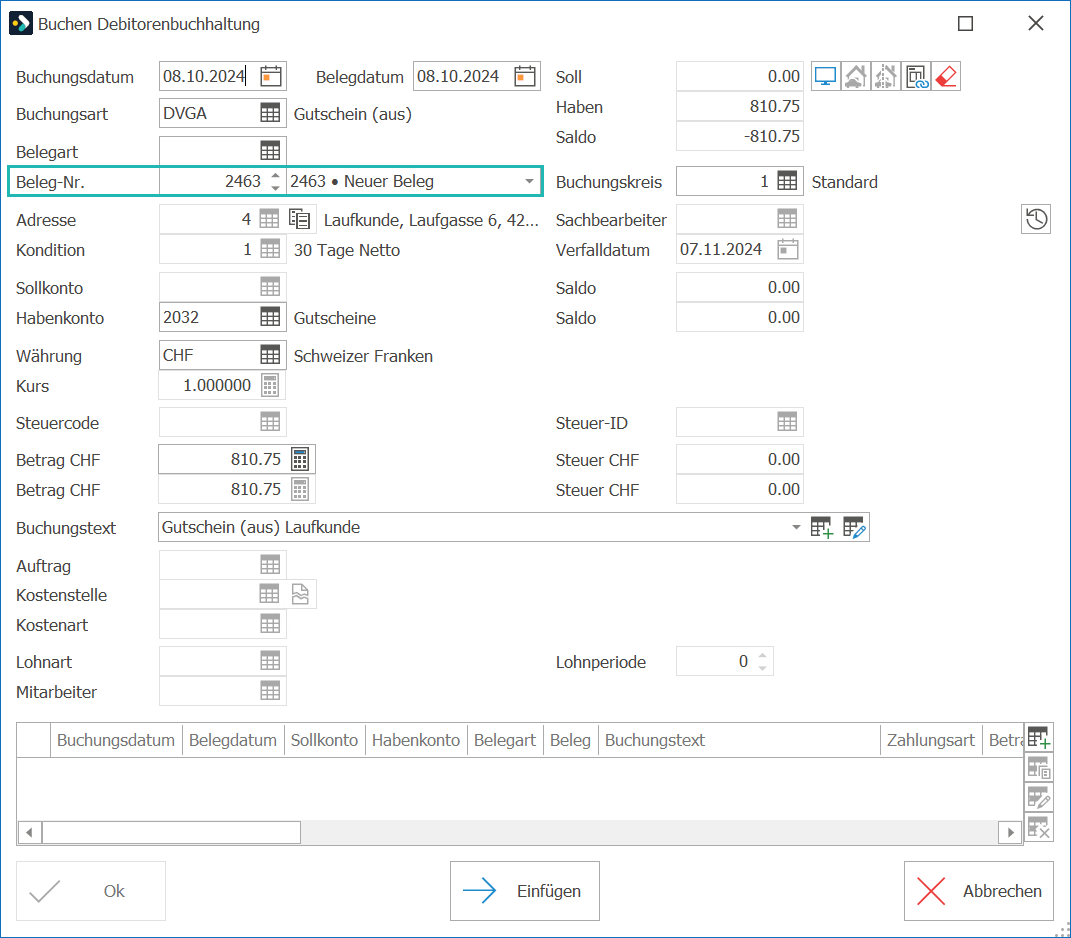
Mit dieser Einstellung können Sie festlegen, ob Sie beim Verbuchen einer Zahlung auf eine Debitoren- oder Kreditorenbuchung die Beleg-Nr. der Ursprungsbuchung oder eine neue Buchungs-Nr. verwenden wollen.
1.Wählen Sie Einstellungen > Debitorenbuchhaltung > Allgemein > Buchhaltung.

2.Wählen Sie «Ursprungs Beleg-Nr.» oder «Neue Beleg-Nr.» aus.
3.Speichern Sie die Einstellungen mit Änderungen speichern .
Falls Sie die Option «Ursprungs Beleg-Nr.» wählen, sieht das Buchungsfenster beim Verbuchen einer Debitorenzahlung wie folgt aus:
Hinweis:
▪Diese Einstellung ist für die Module Debitoren- und Kreditorenbuchhaltung vorhanden, kann aber unabhängig gesetzt werden. |
|
Definieren Sie noch weitere Einstellungen wie Prüfungen auf Felder oder auch Einstellungen, die Ihnen einen automatischen schnellen Ablauf ermöglichen:
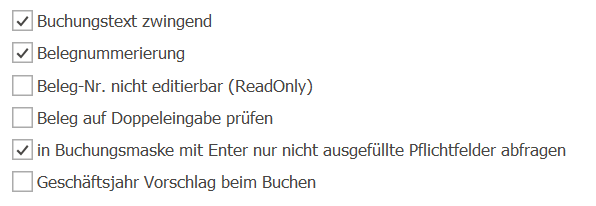
Buchungstext zwingend
Hier definieren Sie, ob beim Buchen ein Buchungstext zwingend eingegeben werden muss.
Belegnummerierung
Mit dieser Option bestimmen Sie, ob beim Buchen automatisch eine Beleg-Nr. vorgeschlagen wird. Ist die Option gewählt, wird die hier unter Bereich Beleg-Nr. definierte Nummer vorgeschlagen.
Beleg-Nr. nicht editierbar (ReadOnly)
Ist diese Option aktiviert, kann die Beleg-Nr. nicht manuell geändert werden, sondern wird nur ReadOnly angezeigt
Beleg auf Doppeleingabe prüfen
Grundsätzlich ist es möglich, die gleiche Beleg-Nr. mehrmals zu verwenden. Wenn Sie dies nicht wollen, können Sie diese Option setzen. Danach wird beim Buchen geprüft, ob die eingegebene Beleg-Nr. schon verwendet wurde.
in Buchungsmaske mit Enter nur nicht ausgefüllte Pflichtfelder abfragen
Wenn Sie diese Option markieren, dann werden beim Buchen nur die Pflichtfelder abgefragt welche nicht ausgefüllt sind. So können Sie den Buchungsablauf optimieren. Beim Buchen können Sie dann mit «Return» direkt von einem Pflichtfeld zum nächsten springen. Um trotzdem alle Felder eingeben zu können, müssen Sie die Tabulator-Taste verwenden.
Geschäftsjahr Vorschlag beim Buchen
Wenn Sie beim Buchen ein Datum ohne die Jahreszahl eingeben, wird das aktuelle Jahr automatisch ergänzt. Wenn Sie nicht das aktuelle Jahr sondern das Geschäftsjahr als Ergänzung haben möchten, markieren Sie diese Option.
Hinweis:
▪Diese Einstellungen sind für die Module Debitoren-, Kreditoren- oder Finanzbuchhaltung identisch. |
|
Optimieren Sie Ihre Abläufe und nehmen Sie hier die allgemeinen Optionen vor. Diese bringen Konsistenz in Ihre Buchhaltung und erleichtern die Arbeit mit Proffix.
1.Wählen Sie Einstellungen > Debitorenbuchhaltung > Allgemein > Buchhaltung.

2.Markieren Sie die gewüschten Optionen.
3.Speichern Sie die Einstellungen mit Änderungen speichern .
Buchungssperre für Adressen ohne offene Rechnung entfernen
Markieren Sie diese Option, wenn die Buchungssperre für eine Adresse automatisch entfernt werden soll, wenn für diese Adresse keine offenen Rechnungen mehr vorhanden sind. Beim Buchen einer Zahlung wird jeweils geprüft, ob noch offene Rechnungen vorhanden sind.
Ø Zahlungsfrist ohne Gutschriften berechnen
Wenn Sie diese Option markieren, dann werden für die Berechnung der durchschnittlichen Zahlungsfrist Gutschriften nicht berücksichtigt. Die Berechnung erfolgt ausschliesslich anhand des Buchungsdatums des Rechnungsausgleichs (OP-Ausgleich), unabhängig davon, ob die Rechnung mit einer Gutschrift ausgebucht wurde.
|
Mit der aktiven Option Inklusive Mehrwertsteuer werden die Auswertungen der Umsatzzahlen in den Dashboards der Debitoren- oder Kreditorenbuchhaltung inkl. Mehrwertsteuer angezeigt.
1.Wählen Sie Einstellungen > Debitoren- oder Kreditorenbuchhaltung > Allgemein > Dashboard Umsatzzahlen.

2.Markieren Sie die Option, wenn die Umsatzzahlen inkl. Mehrwertsteuer angezeigt werden sollen.
3.Speichern Sie die Einstellungen mit Änderungen speichern . |
Wenn Sie Zahlungen manuell über einen Dateiimport einlesen, können Sie hier den Speicherort für die Zahlungsdateien (camt.053/054) definieren.
1.Wählen Sie Einstellungen > Debitorenbuchhaltung > Allgemein > Speicherort der camt-Dateien für den automatischen Import.
2.Geben Sie das Verzeichnis ein, wo die Zahlungsdateien gespeichert werden.

3.Speichern Sie die Einstellungen mit Änderungen speichern .
Hinweis:
▪Im Verzeichnis dürfen nur camt.053/054-Dateien desselben Bankkontos gespeichert werden.
▪Nach dem Einlesen werden die camt-Dateien automatisch aus dem Verzeichnis entfernt. |
Tipp:
▪Wenn Sie die Zahlungsdateien in dieses Verzeichnis speichern, dann werden Sie beim starten der Funktion Zahlung einlesen  in der Debitorenbuchhaltung darauf aufmerksam gemacht, dass camt-Dateien für den Import vorhanden sind. Diese können dann direkt eingelesen werden. in der Debitorenbuchhaltung darauf aufmerksam gemacht, dass camt-Dateien für den Import vorhanden sind. Diese können dann direkt eingelesen werden. |
|
|