Sie können über Finanzbuchhaltung > Hilfstabellen oder auch im Modul Hilfstabellen die Hilfstabellen der Finanzbuchhaltung  verwalten.
Die Hilfstabellen werden unterteilt in Hilfstabellen, welche nur für die Finanzbuchhaltung benötigt werden, in Hilfstabellen für den Kontenplan und in allgemeine Hilfstabellen.
In der Finanzbuchhaltung werden die nachfolgenden Hilfstabellen verwendet:

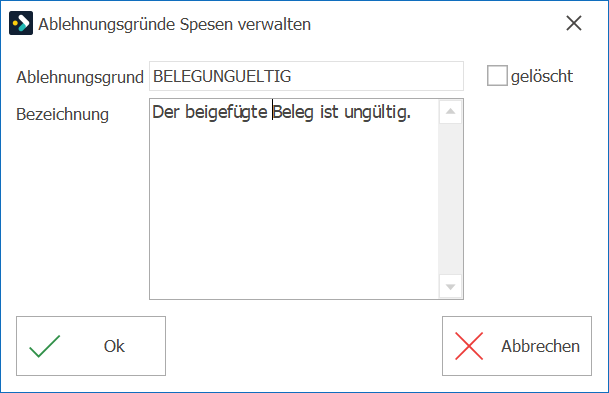
Um die Funktionalität rund um Spesenanträge verwenden zu können, können vorgängig Ablehnungsgründe definiert werden, die beim Ablehnen von Spesenanträgen ausgewählt werden können. Die Ablehnungsgründe Spesen können über das Modul Hilfstabellen verwaltet werden. In der Finanzbuchhaltung 1.Klicken Sie auf Neu 2.Oder wählen Sie einen Eintrag in der Tabelle aus und klicken sie auf Ändern 3.Das Erfassungsfenster sieht wie folgt aus:
4.Ändern Sie den Eintrag wie gewünscht. 5.Klicken Sie auf Ok
|




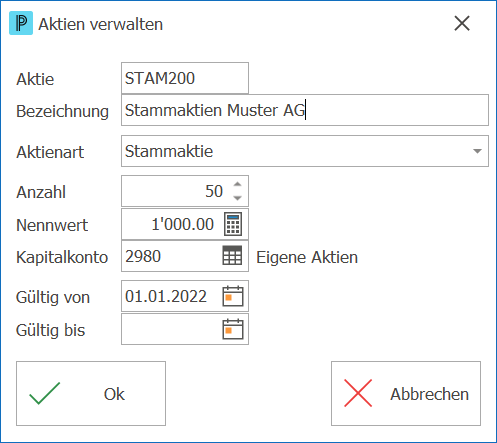
Die Aktien können über das Modul Hilfstabellen verwaltet werden. In der Finanzbuchhaltung 1.Klicken Sie auf Neu 2.Oder wählen Sie einen Eintrag in der Tabelle und klicken Sie auf Ändern 3.Das Erfassungsfenster sieht wie folgt aus:
4.Ändern Sie den Eintrag wie gewünscht. 5.Klicken Sie auf Ok
|


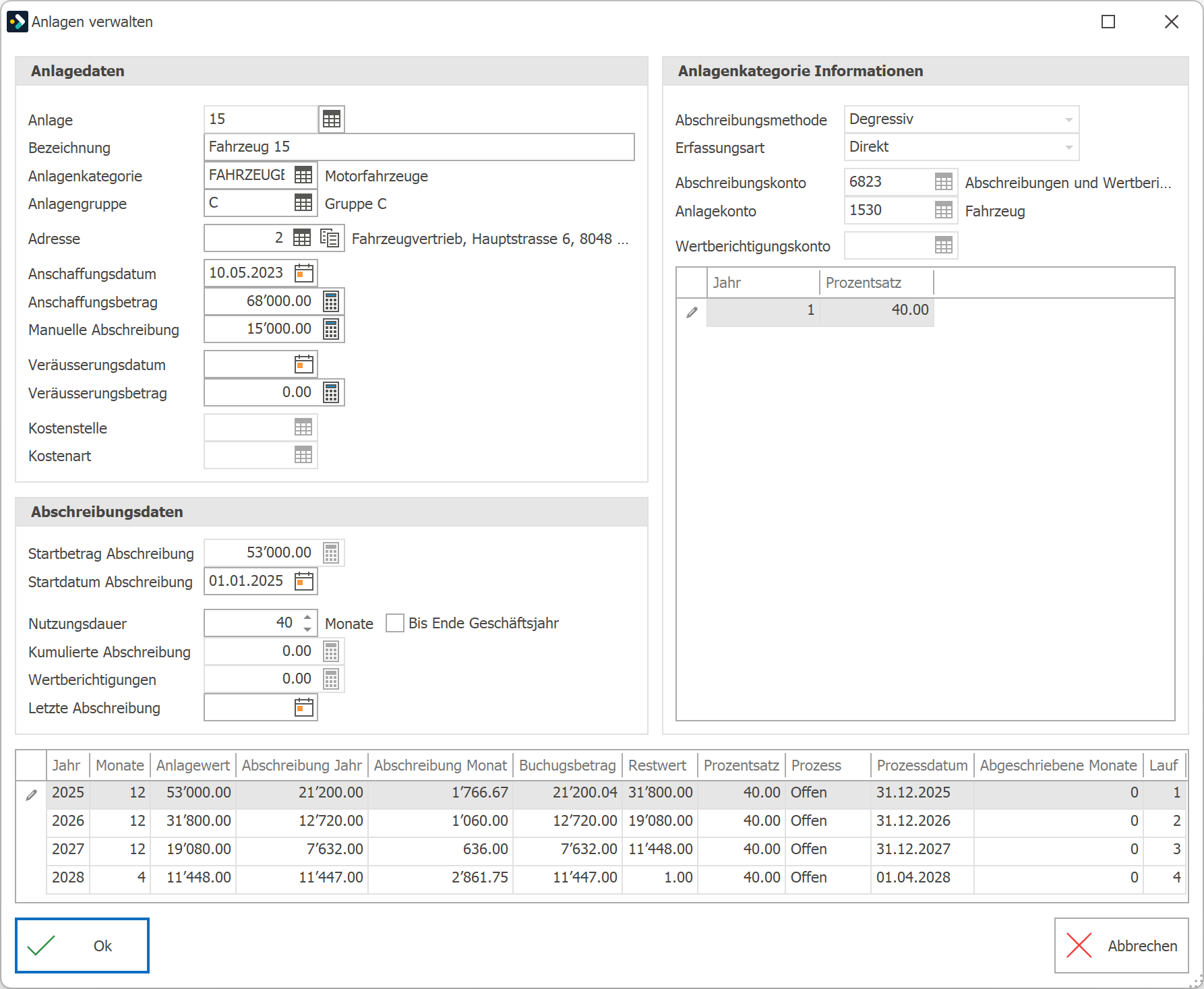
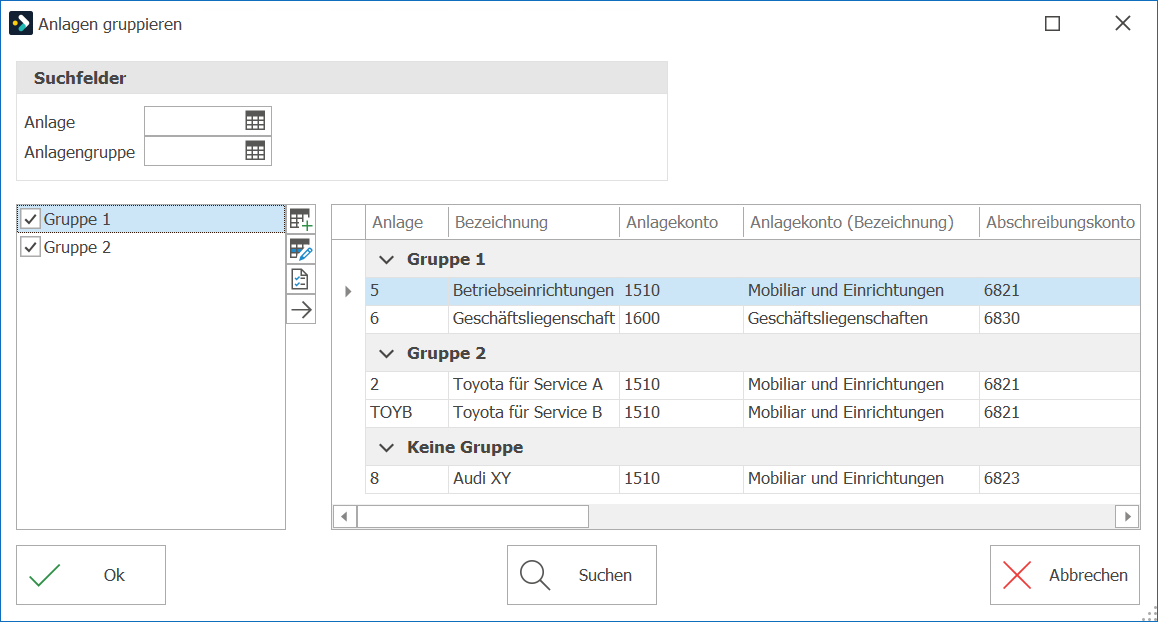
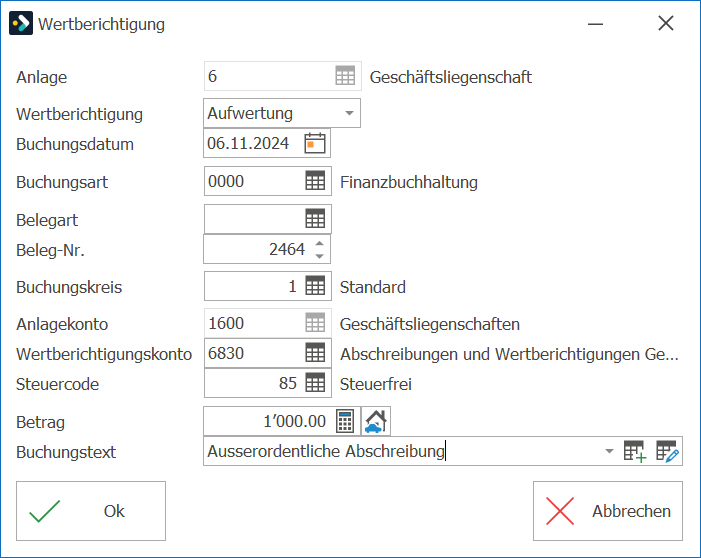
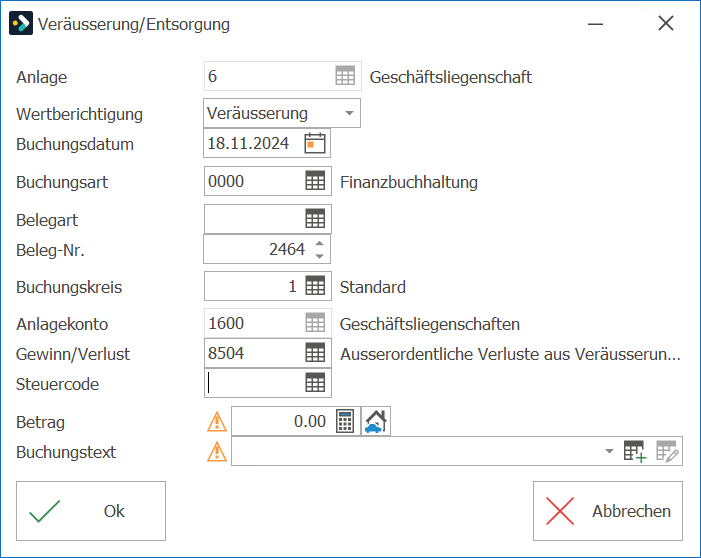
In der Anlagen Verwaltung können Sie Anlagen erstellen und bearbeiten, Anlagen gruppieren, Wertberichtigungen vornehmen und Veräusserungen erfassen. 1.Wählen Sie Finanzbuchhaltung > Extras > Diverse > Anlagen verwalten 2.Klicken Sie auf Neu 3.Oder wählen Sie eine Anlage aus der Liste aus und klicken Sie auf Ändern
4.Geben Sie die gewünschten Angaben ein. 5.Die Daten im Bereich «Anlagenkategorie Informationen» werden aus der gewählten Anlagenkategorie übernommen. 6.In der Tabelle unten sehen Sie eine Vorschau mit den geplanten Abschreibungen über die nächsten Jahre anhand Ihrer Angaben. Prüfen Sie diese Daten. 7.Klicken Sie auf Ok 8.Um Abschreibungen zu buchen steht Ihnen wie bisher die Funktion Abschreibungen buchen
Was möchten Sie tun?
|
 .
.




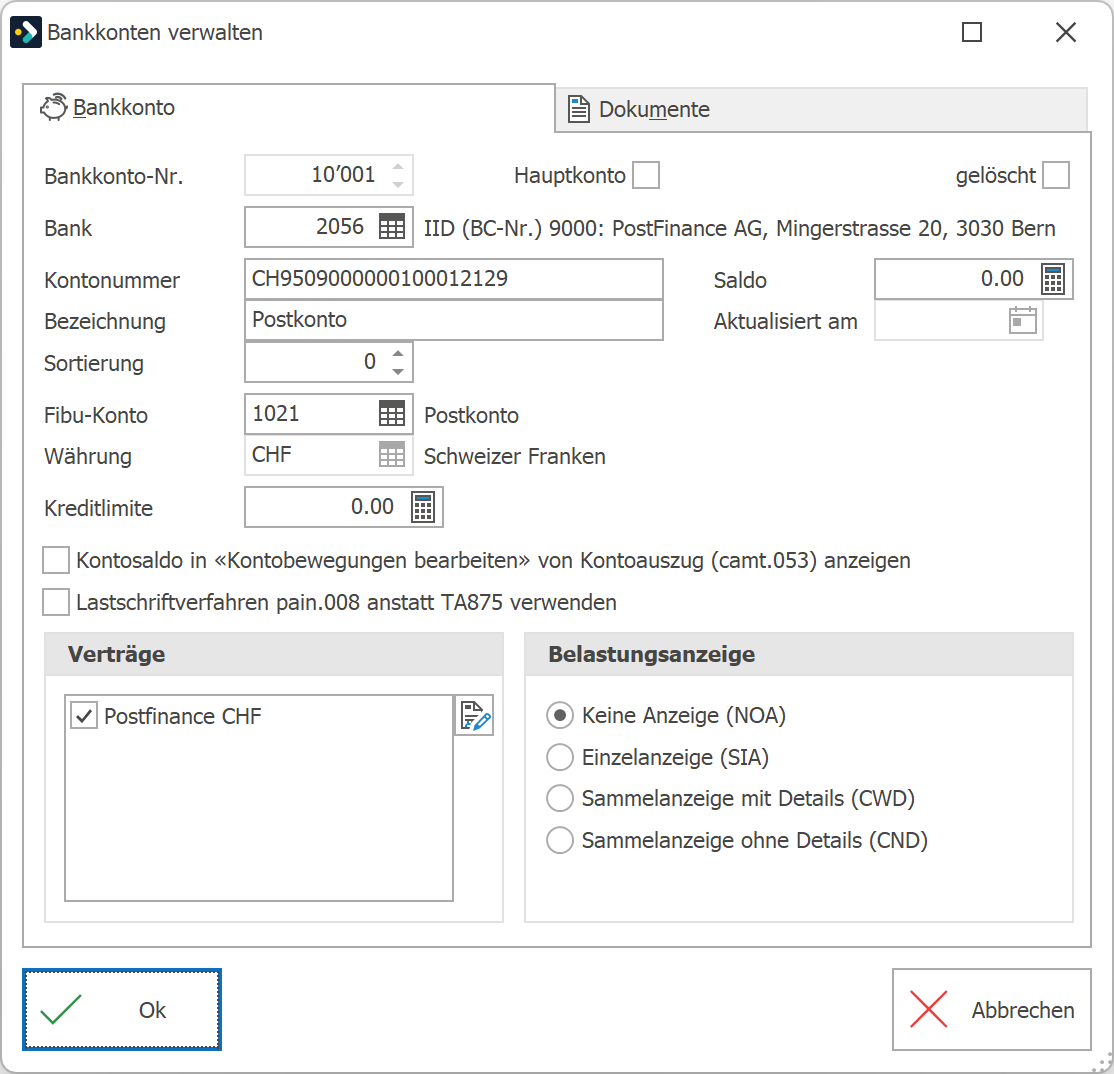
Um die Daten elektronisch mit Ihrer Bank oder Post auszutauschen, müssen Sie die Bankkonten und die dazugehörigen E-Banking-Verträge definieren. Die Konten können über das Modul Hilfstabellen verwaltet werden. In Modulen, in denen Bankkonten verwendet werden, finden Sie zusätzlich noch Hilfstabellen > Hilfstabellen > Allgemein > Bankkonten. In der Finanzbuchhaltung 1.Klicken Sie auf Neu 2.Oder wählen Sie einen Eintrag in der Tabelle und klicken Sie auf Ändern 3.Das Erfassungsfenster sieht wie folgt aus:
4.Definieren Sie die Felder. 5.Klicken Sie auf Ok
|
 können Sie diesem Bankkonto Dateien und Dokumente zuweisen.
 .
. 

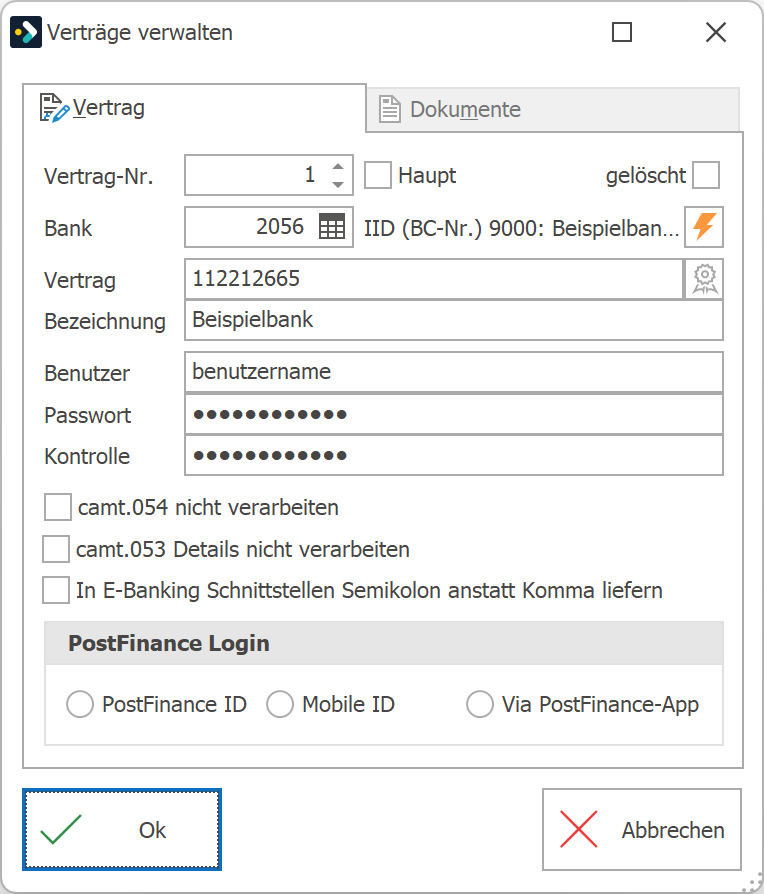
Um die Daten elektronisch mit Ihrem Finanzinstitut auszutauschen, müssen Sie die Bankkonten und die dazugehörigen E-Banking-Verträge definieren. Die Verträge können über das Modul Hilfstabellen verwaltet werden. In der Finanzbuchhaltung 1.Klicken Sie auf Neu 2.Oder wählen Sie einen Eintrag in der Tabelle aus und klicken sie auf Ändern 3.Das Erfassungsfenster sieht wie folgt aus:
4.Ändern Sie den Eintrag wie gewünscht. 5.Klicken Sie auf Ok
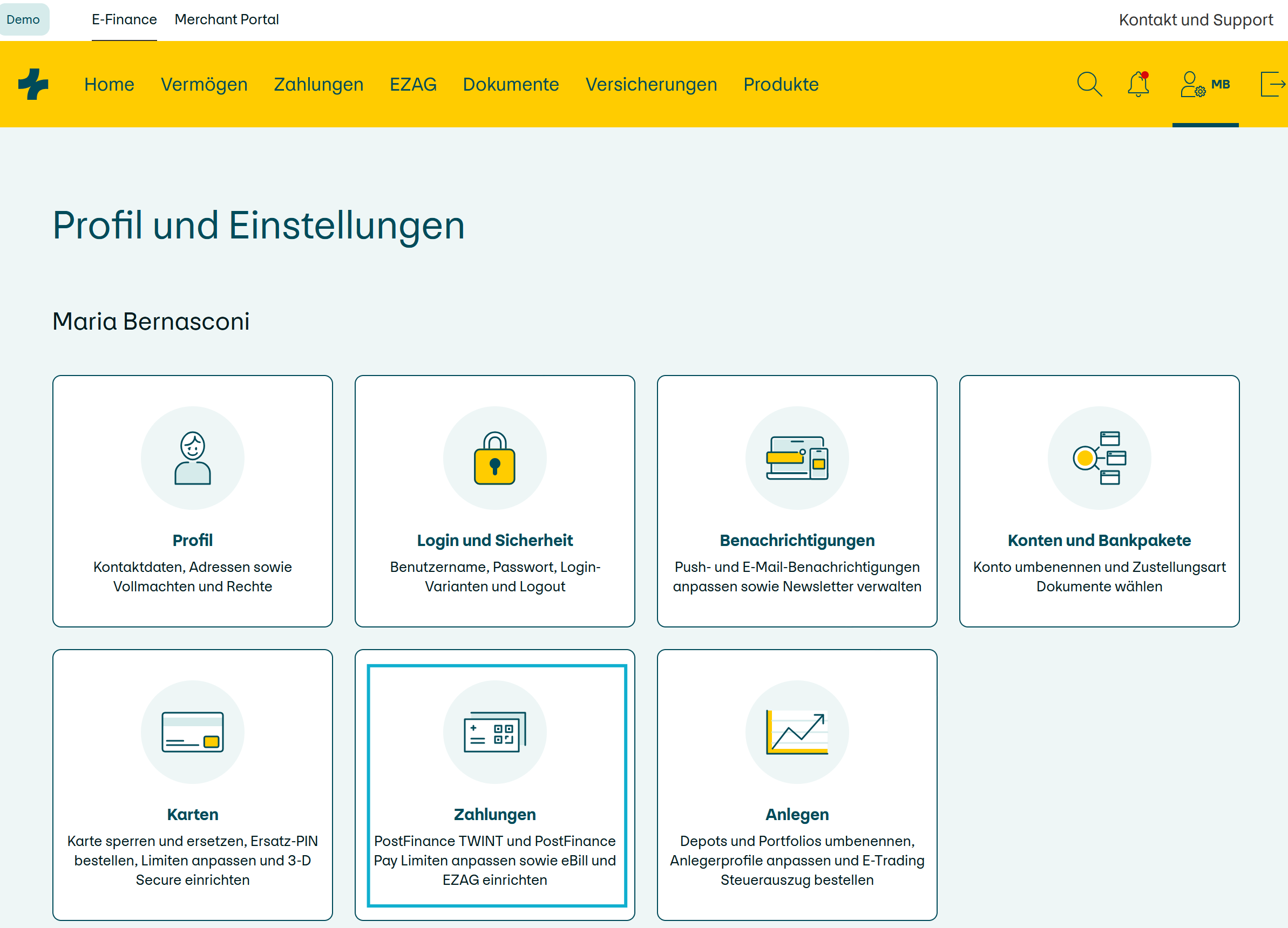
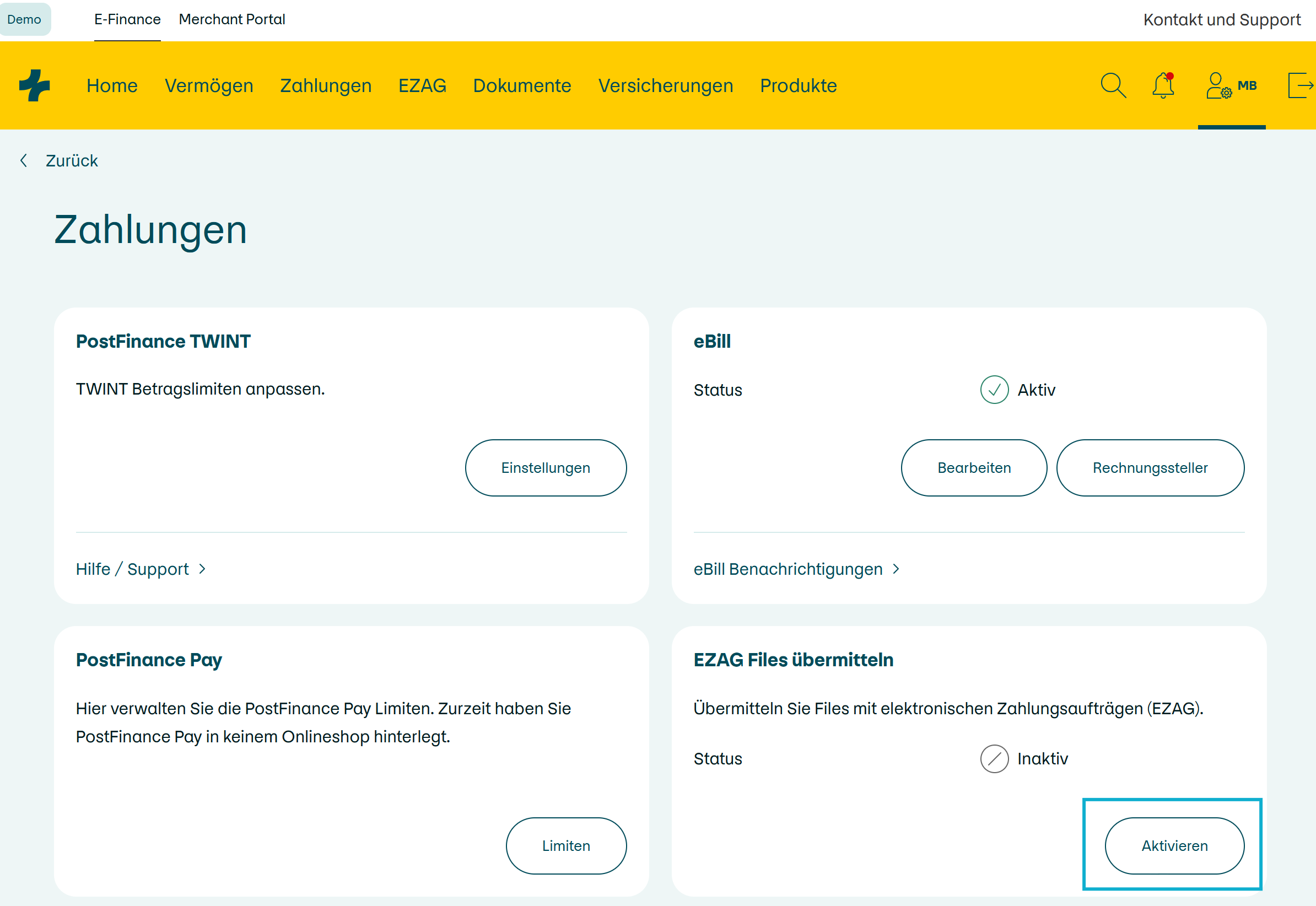
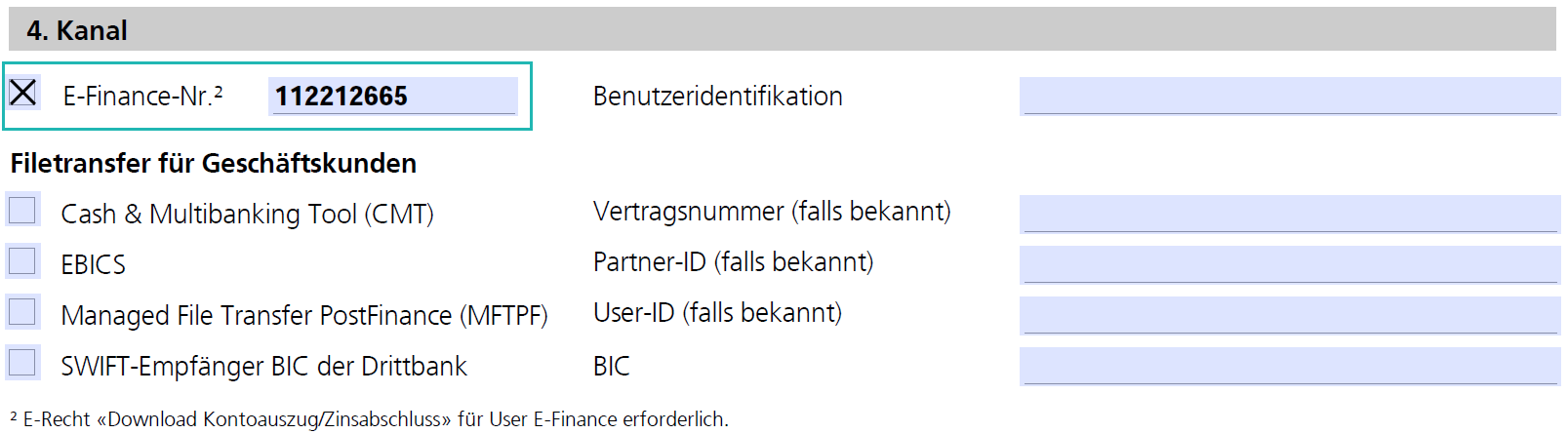
E-Banking Vertrag mit Finanzinstitut vereinbaren Nachstehend finden Sie eine Übersicht mit Beispielen einiger Finanzinstitute, um den E-Banking Vertrag so zu definieren, dass Sie Kontoauszüge, QR-Rechnungen und Vergütungsaufträge über die integrierte Schnittstelle in Proffix übermitteln können.
|





Die Buchungsperiode können Sie pro Benutzergruppe bestimmen. Mit diesen Einstellungsmöglichkeiten ist es Ihnen möglich, die Buchungsperiode nur für eine bestimmte Benutzergruppe einzugrenzen oder zu erweitern, ohne dass die allgemeine Buchungsperiode verändert werden muss. Ist die Buchhaltung beispielsweise auf Ende Monat bereits abgestimmt und es sollen nur noch ausgewählte Personen in den abgestimmten Monat buchen dürfen, können Sie dies mit der neuen Einstellung definieren. Bei der Definition der Buchungsperiode pro Benutzergruppe referezieren Sie auf das Geschäftsjahr, die Buchungsperiode oder das heutige Datum und verlängern oder verkürzen das Datum in Monaten. Die Buchungsperiode, welche für den angemeldeten Benutzer aufgrund seiner Benutzergruppen-Zugehörigkeit gilt, wird separat angezeigt. Beim Buchen kann nur in diesem Datumsbereich gebucht werden. Sie finden die Einstellungen dazu entweder in den Hilfstabellen der Debitoren- 1.Wählen Sie Einstellungen > Debitoren-, Kreditoren- oder Finanzbuchhaltung > Allgemein > Buchhaltung. 2.Klicken Sie auf das Symbol Buchungsperiode pro Benutzergruppe verwalten
3.Definieren Sie die Benutzergruppe. 4.Geben Sie Anfang und Ende der Buchungsperiode ein. 5.Bestätigen Sie die Eingaben mit Ok
6.Speichern Sie die Einstellungen mit Änderungen speichern
|


 .
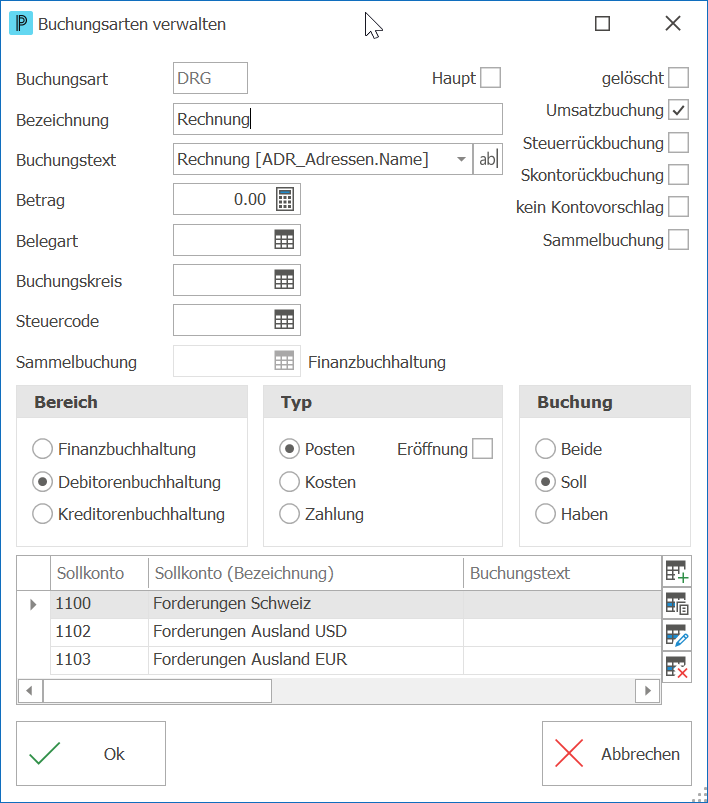
.Mit Buchungsarten können Sie Buchungsvorlagen für wiederkehrende Buchungen vordefinieren und so Fehler beim Buchen verhindern. Buchungsarten können über das Modul Hilfstabellen verwaltet werden. Zudem können die Buchungsarten in Modulen, die mit Buchungarten arbeiten, wie folgt gefunden werden: 1.Finanzbuchhaltung 2.Debitorenbuchhaltung 3.Kreditorenbuchhaltung Um eine bestehende Buchungsart anzupassen oder eine neue Buchungsart zu erstellen, gehen Sie wie folgt vor: 1.Wählen Sie Modul > Hilfstabellen > Hilfstabellen > Modul > Buchungsarten. 2.Wählen Sie eine Buchungsart und klicken Sie auf Ändern 3.Oder erstellen Sie eine neue Buchungsart mit Klick auf Neu
4.Definieren Sie die nötigen Angaben. 5.Klicken Sie auf Ok
|


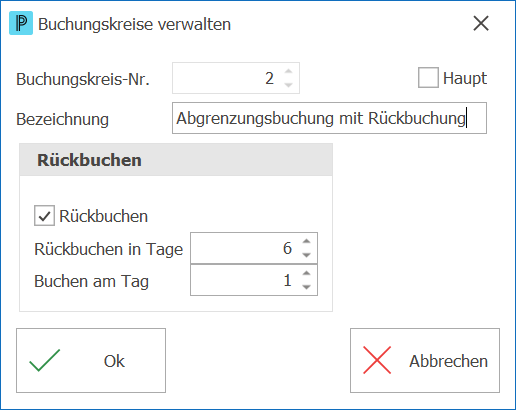
Mit den Buchungskreisen haben Sie die Möglichkeit, Ihre Buchungen in Gruppen zusammenzufassen. Somit können Sie z.B. Auswertungen über solche Buchungsgruppen vornehmen. Die automatischen Rückbuchungen werden ebenfalls mit dem Buchungskreis definiert. Buchungskreise können über das Modul Hilfstabellen verwaltet werden. Zudem können die Buchungskreise in Modulen, die mit Buchungskreisen arbeiten, wie folgt gefunden werden: 1.Finanzbuchhaltung 2.Debitorenbuchhaltung 3.Kreditorenbuchhaltung Um einen bestehenden Buchungskreis anzupassen oder einen neuen Buchungskreis zu erstellen, gehen Sie wie folgt vor: 1.Wählen Sie Debitorenbuchhaltung > Hilfstabellen > Hilfstabellen > Debitorenbuchhaltung > Buchungskreise. 2.Wählen Sie einen Buchungskreis und klicken Sie auf Ändern 3.Oder erstellen Sie einen neuen Buchungskreis mit Klick auf Neu
4.Definieren Sie die nötigen Angaben. 5.Speichern Sie mit Klick auf Ok
|
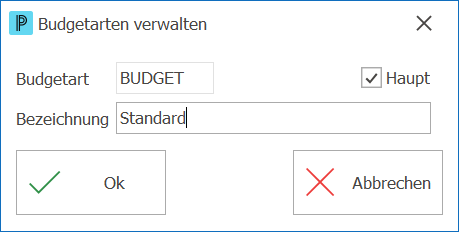
Mit den Budgetarten haben Sie die Möglichkeit, mehrere Budgets im gleichen Jahr zu erfassen. Somit können Sie Auswertungen über solche Budgetarten vornehmen. Die Budgetarten können über das Modul Hilfstabellen oder direkt aus einem Budgetart-Eingabefeld verwaltet werden. In der Finanzbuchhaltung 1.Klicken Sie auf Neu 2.Oder wählen Sie einen Eintrag in der Tabelle und klicken Sie auf Ändern 3.Das Erfassungsfenster sieht wie folgt aus:
4.Definieren Sie die Felder. 5.Klicken Sie auf Ok
|
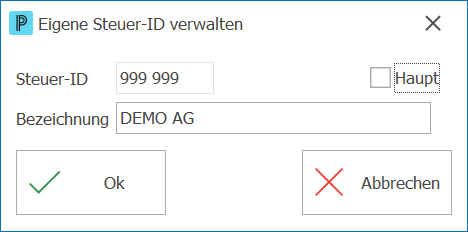
Die eigene Steuer-ID kann über das Modul Hilfstabellen oder direkt aus einem Eigene Steuer-ID-Eingabefeld verwaltet werden. Zudem kann die eigene Steuer-ID in Modulen, die mit der Steuer-ID arbeiten, wie folgt gefunden werden: 1.Finanzbuchhaltung 2.Debitorenbuchhaltung 3.Kreditorenbuchhaltung Um eine bestehende eigene Steuer-ID anzupassen oder eine neue eigene Steuer-ID zu erstellen, gehen Sie wie folgt vor: 1.Wählen Sie Debitorenbuchhaltung > Hilfstabellen > Hilfstabellen > Debitorenbuchhaltung > Eigene Steuer-ID. 2.Wählen Sie eine Steuer-ID und klicken Sie auf Ändern 3.Oder erstellen Sie eine neue Steuer-ID mit Klick auf Neu
4.Definieren Sie die nötigen Angaben. 5.Speichern Sie mit Klick auf Ok
|
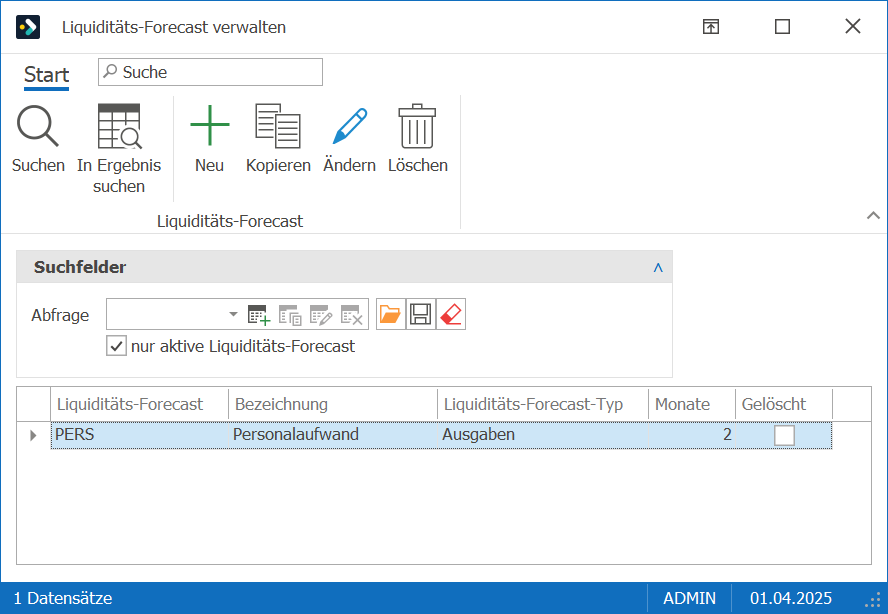
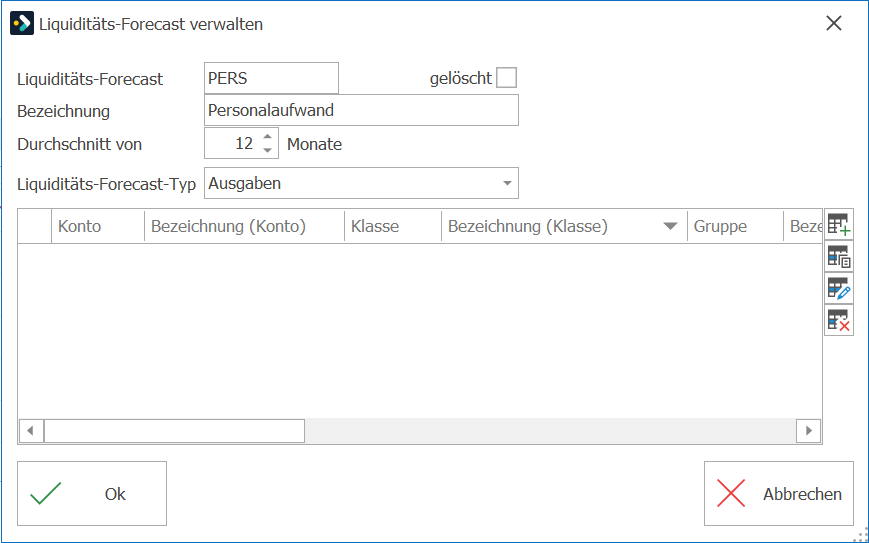
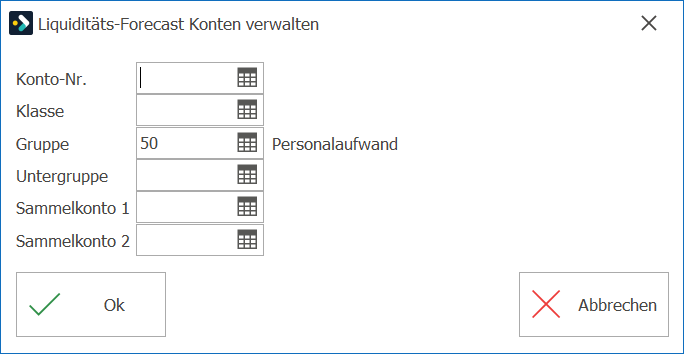
Für das Dashboard Liquiditäts-Forecast können Sie eigene Kategorien für Einnahmen (+) und Ausgaben (–) definieren. Diese werden im Dashboard als separate Säulen dargestellt und lassen sich auf Basis Ihres individuellen Kontenplans erstellen. Sie können für die Definition sowohl einzelne Konten als auch Klassen, Gruppen, Untergruppen oder Sammelkonten verwenden. 1.Wählen Sie Finanzbuchhaltung > Hilfstabellen > Hilfstabellen > Liquiditäts-Forecast.
2.Klicken Sie auf Neu 3.Oder wählen Sie einen Eintrag in der Tabelle und klicken Sie auf Ändern
4.Definieren Sie die nötigen Angaben. 5.Klicken Sie auf Neu
6.Geben Sie die gewünschten Angaben ein. 7.Klicken Sie auf Ok
|
 .
.
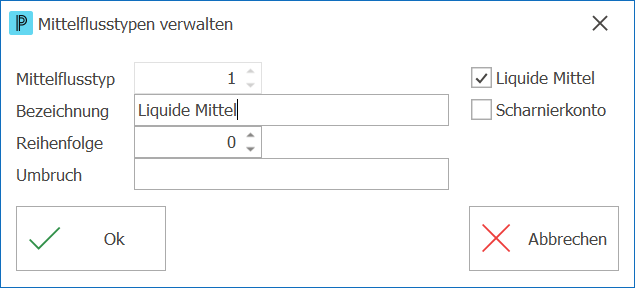
Die Mittelflusstypen können über das Modul Hilfstabellen oder direkt aus einem Mittelflusstyp-Eingabefeld verwaltet werden. In der Finanzbuchhaltung 1.Klicken Sie auf Neu 2.Oder wählen Sie einen Eintrag in der Tabelle aus und klicken sie auf Ändern 3.Das Erfassungsfenster sieht wie folgt aus:
4.Ändern Sie den Eintrag wie gewünscht. 5.Klicken Sie auf Ok
|

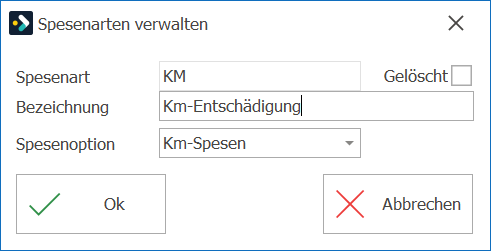
Um die Funktionalität rund um Spesenanträge verwenden zu können, müssen vorgängig Spesenarten definiert werden, die beim Erstellen von Spesenanträgen verwendet werden können. Die Spesenarten Fibu können über das Modul Hilfstabellen verwaltet werden. In der Finanzbuchhaltung 1.Klicken Sie auf Neu 2.Oder wählen Sie einen Eintrag in der Tabelle aus und klicken sie auf Ändern 3.Das Erfassungsfenster sieht wie folgt aus:
4.Ändern Sie den Eintrag wie gewünscht. 5.Klicken Sie auf Ok
|
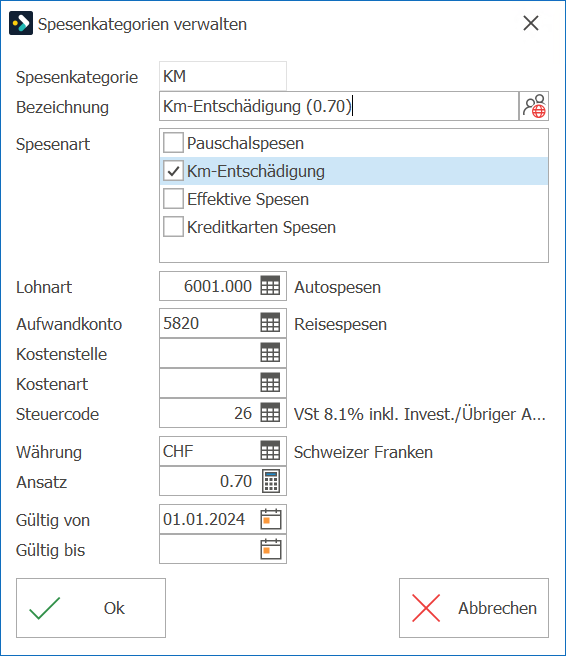
Um die Funktionalität rund um Spesenanträge verwenden zu können, müssen vorgängig Spesenkategorien definiert werden, die beim Erstellen von Spesenanträgen verwendet werden können. Die Spesenkategorien können über das Modul Hilfstabellen verwaltet werden. In der Finanzbuchhaltung 1.Klicken Sie auf Neu 2.Oder wählen Sie einen Eintrag in der Tabelle aus und klicken sie auf Ändern 3.Das Erfassungsfenster sieht wie folgt aus:
4.Ändern Sie den Eintrag wie gewünscht. 5.Klicken Sie auf Ok
|

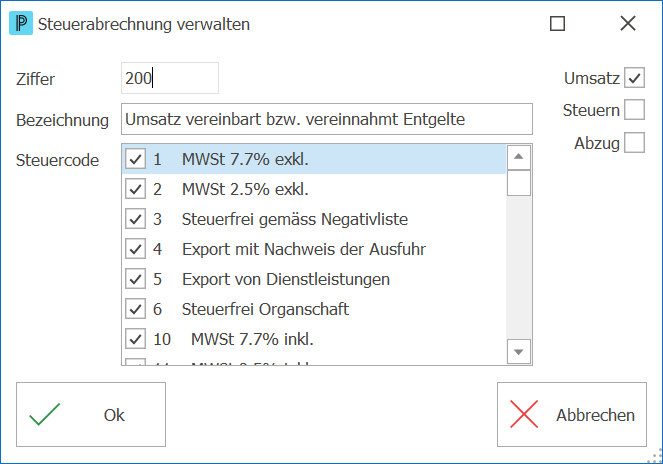
Die Steuerabrechnung kann über das Modul Hilfstabellen verwaltet werden. Mit dieser Definition können Sie den Ausdruck der MWST-Abrechnung an Ihr Formular anpassen. In der Finanzbuchhaltung 1.Klicken Sie auf Neu 2.Oder wählen Sie einen Eintrag in der Tabelle und klicken Sie auf Ändern 3.Das Erfassungsfenster sieht wie folgt aus:
4.Definieren Sie den Eintrag wie gewünscht. 5.Klicken Sie auf Ok
|
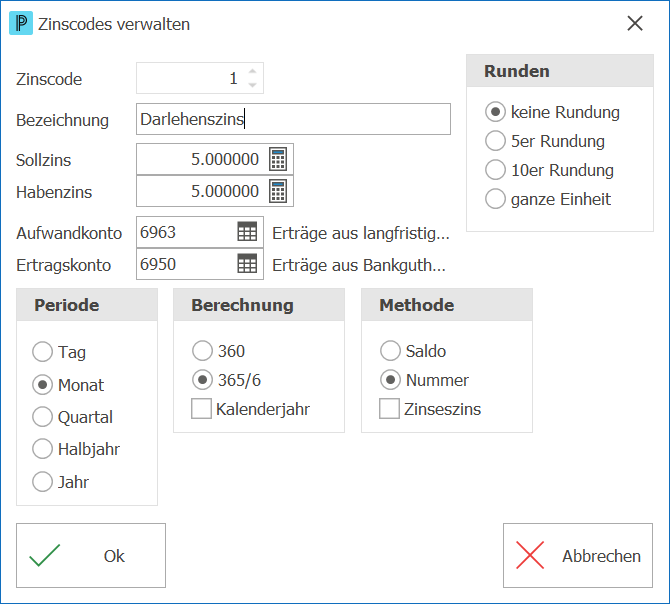
Die Zinscodes können über das Modul Hilfstabellen oder direkt aus einem Zinscode-Eingabefeld verwaltet werden. In der Finanzbuchhaltung 1.Klicken Sie auf Neu 2.Oder wählen Sie einen Eintrag in der Tabelle aus und klicken sie auf Ändern 3.Das Erfassungsfenster sieht wie folgt aus:
4.Ändern Sie den Eintrag wie gewünscht. 5.Klicken Sie auf Ok
|
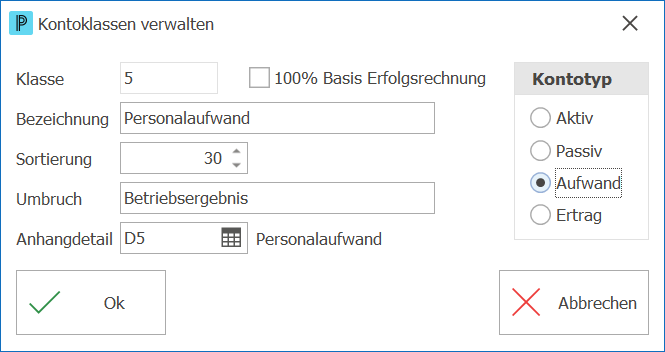
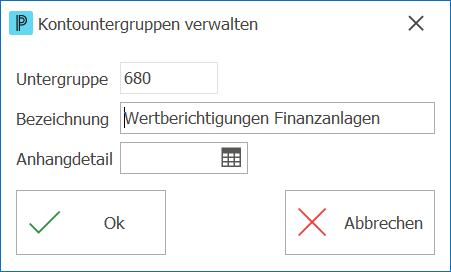
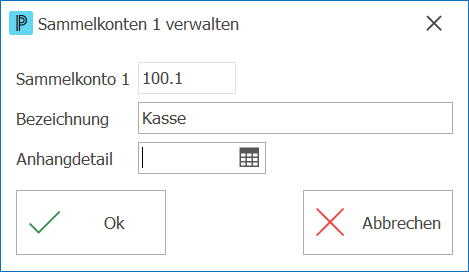
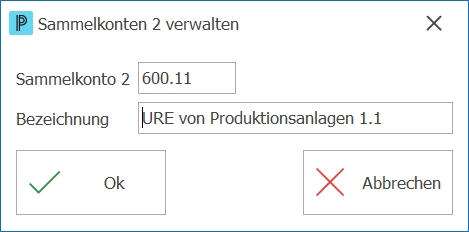
Der Kontenplan kann in der Debitorenbuchhaltung Sie haben mehrere Möglichkeiten, in die Kontenplan-Verwaltung zu gelangen: 1.Wählen Sie Debitorenbuchhaltung / Kreditorenbuchhaltung / Finanzbuchhaltung > Kontenplan > Kontenplan > Konten 2.Oder Finanzbuchhaltung > Start > Kontenplan > Konten 3.Oder direkt aus einem Konto-Eingabefeld verwaltet werden. Rund um den Kontenplan stehen diese Hilfstabellen zur Verfügung:
|

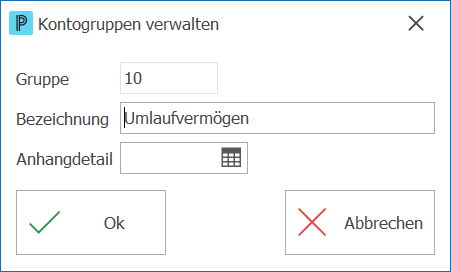
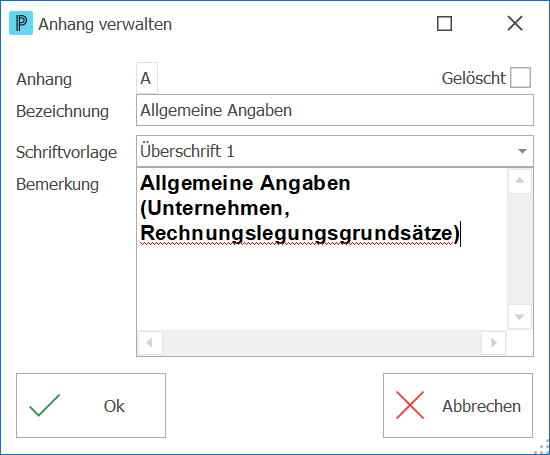
Um die Jahresrechnung in der Finanzbuchhaltung nach Ihren Wünschen zu definieren und zu gestalten, stehen Ihnen diverse Hilfstabellen zur Verfügung:
|
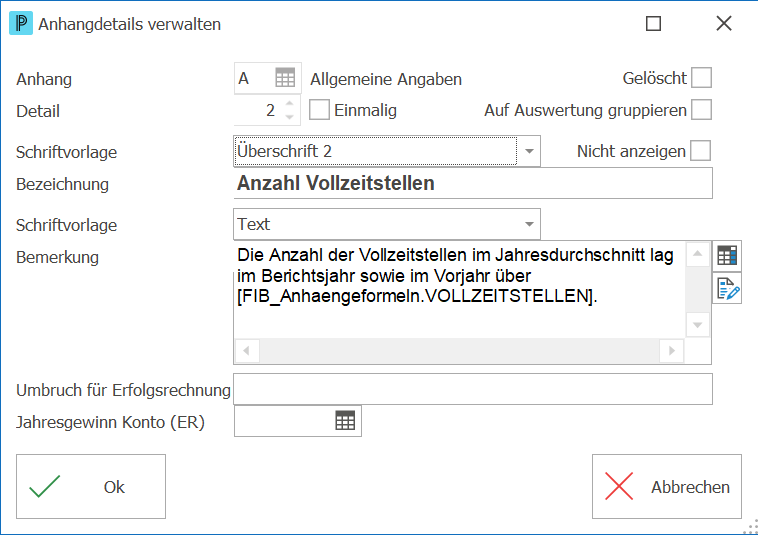


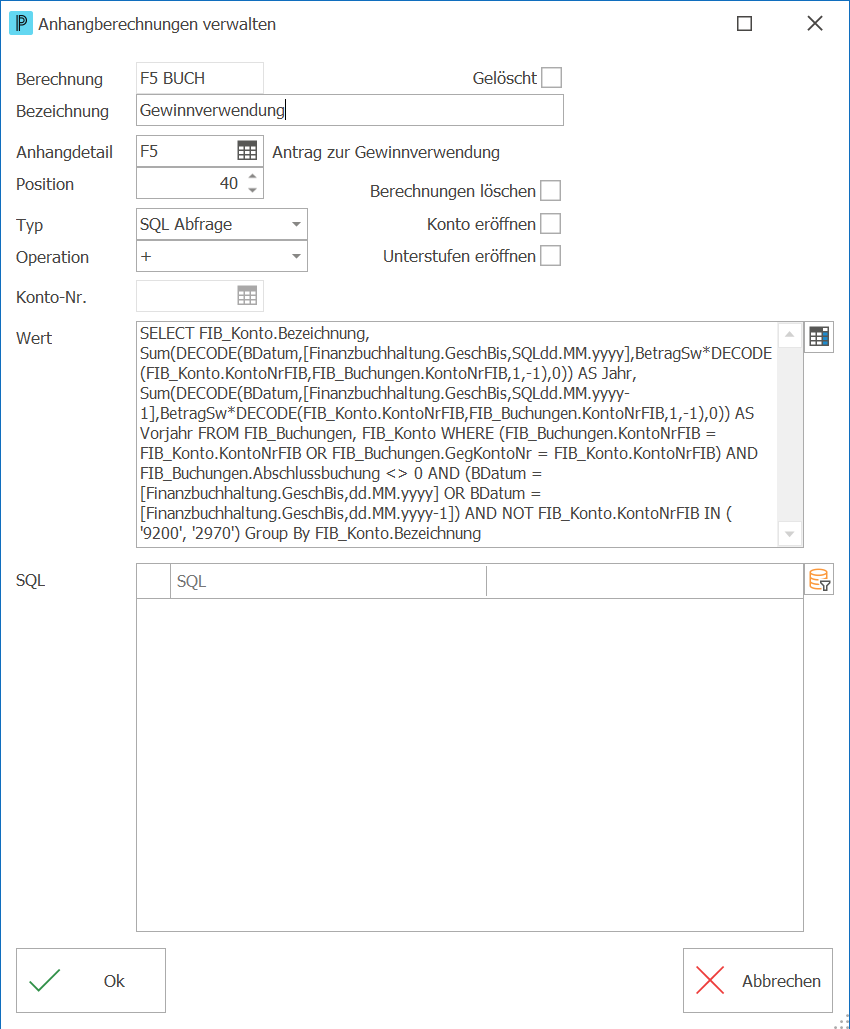


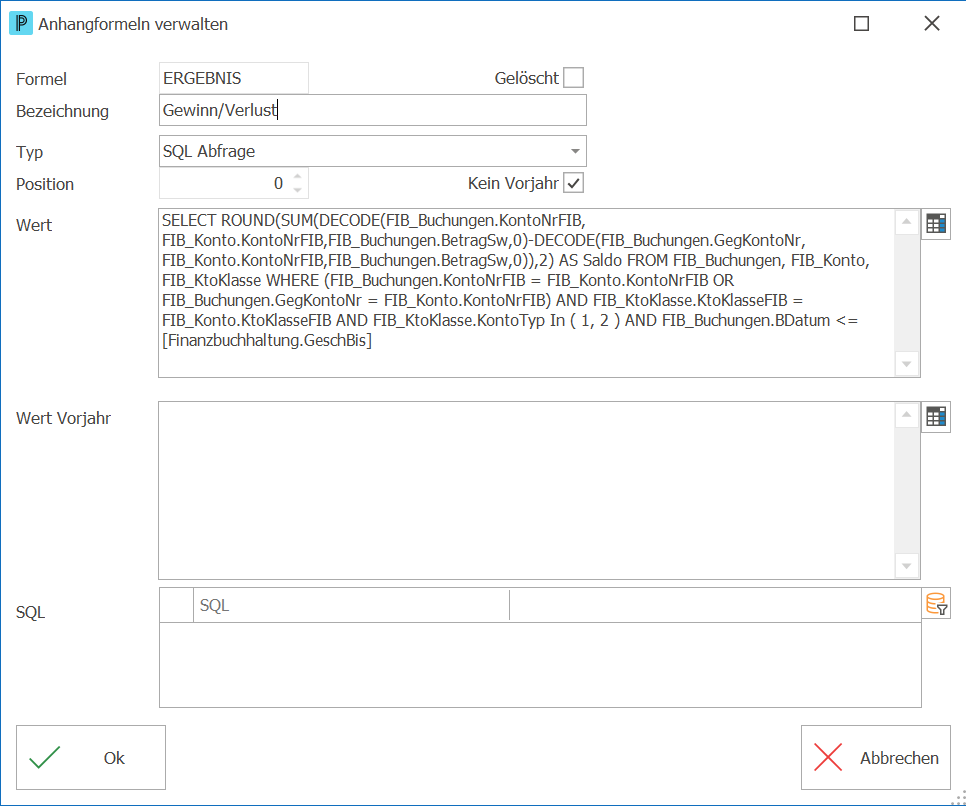
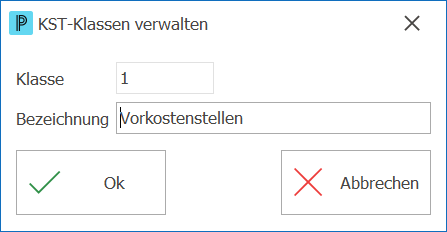
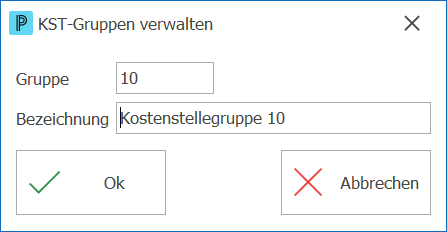
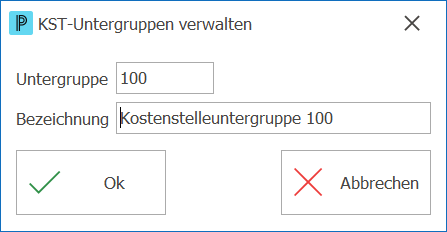
Die Kostenstellen können in der Debitorenbuchhaltung Sie haben mehrere Möglichkeiten, in die Kostenstellen-Verwaltung zu gelangen: 1.Wählen Sie Debitorenbuchhaltung / Kreditorenbuchhaltung > Kontenplan > Kontenplan > Kostenstellen 2.Oder Finanzbuchhaltung > Start > Kontenplan > Kostenstellen 3.Oder direkt aus einem Kostenstellen-Eingabefeld verwaltet werden.
Rund um die Kostenstellen stehen diese Hilfstabellen zur Verfügung:
|


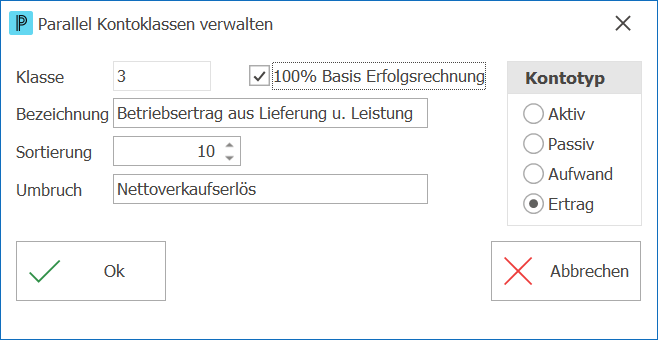
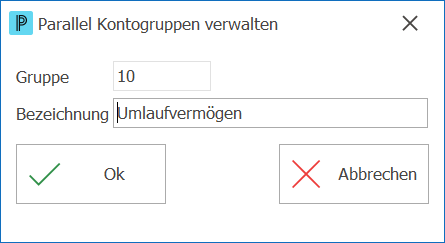
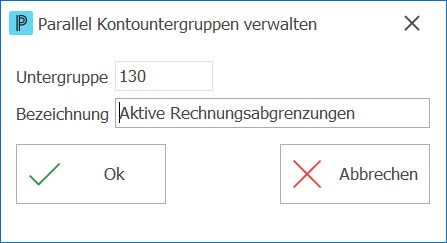
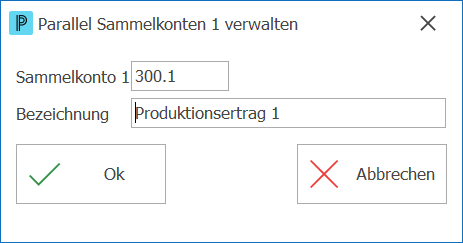
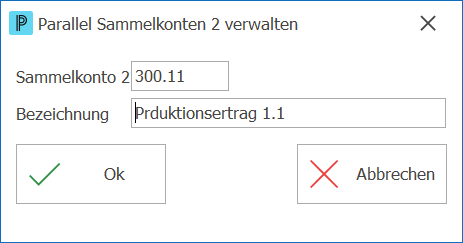
Der Parallel Kontenplan kann in der Debitorenbuchhaltung Sie haben mehrere Möglichkeiten, in die Konten-Verwaltung zu gelangen: 1.Wählen Sie Debitorenbuchhaltung / Kreditorenbuchhaltung > Kontenplan > Kontenplan > Konten 2.Oder Finanzbuchhaltung > Start > Kontenplan > Konten 3.Oder direkt aus einem Konto-Eingabefeld verwaltet werden.
Rund um den Parallel Kontenplan stehen diese Hilfstabellen zur Verfügung:
|

Weitere Hilfstabellen in der Finanzbuchhaltung: