Um eine neue Installation zu erfassen, gehen Sie wie folgt vor:
1.Wählen Sie Kundeninstallationsverwaltung > Start > Kundeninstallation > Neu  .
.
2.Sie sehen folgendes Fenster:
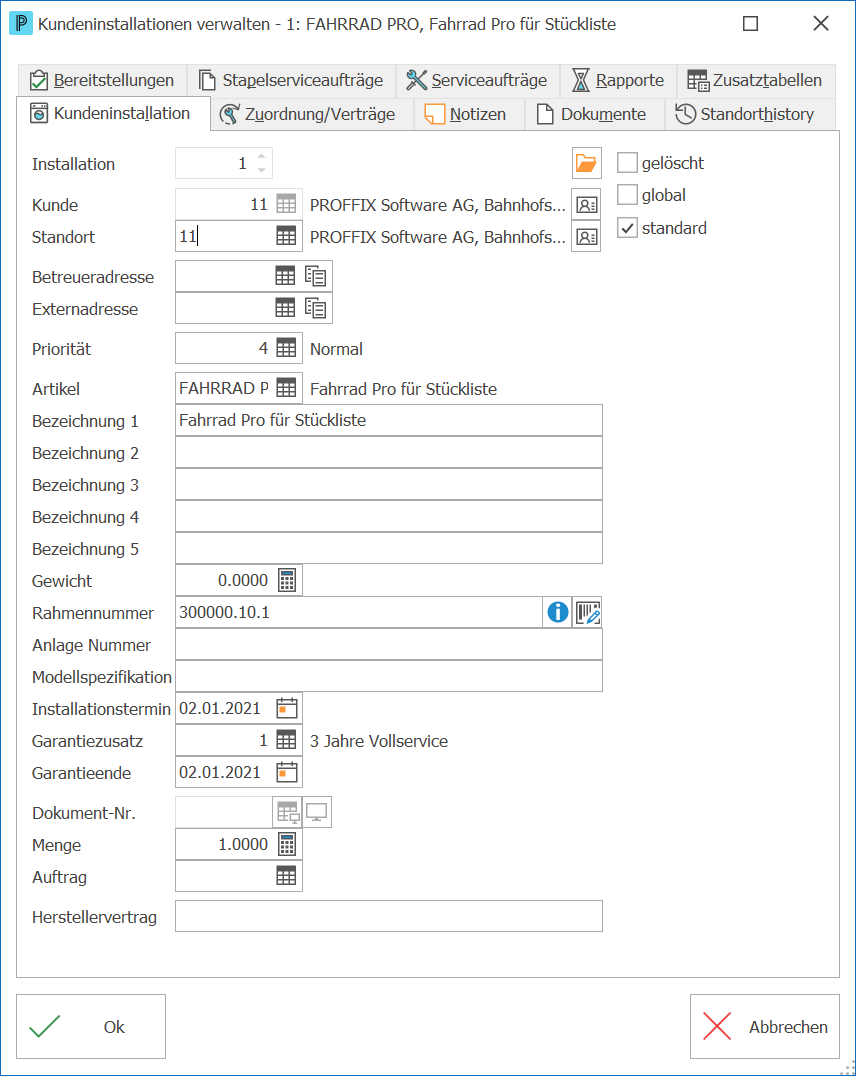
3.Geben Sie die nötigen Angaben ein.
4.Klicken Sie auf Ok  , um zu speichern.
Hinweis: ▪Die Informationen einer Installation sind in verschiedene Register aufgeteilt. Nachfolgend finden Sie ein detaillierte Beschreibung zu diesen Registern und den dazugehörigen Feldern. |
Tipp: ▪Sie können auch aus einem Auftragsdokument eine neue Kundeninstallation erfassen. |
Was möchten Sie tun?

Im Register Kundeninstallation 1.Geben Sie alle benötigten Informationen in die dafür vorgesehenen Felder ein.
2.Haben Sie alle Angaben vorgenommen, vervollständigen Sie die anderen Register. 3.Klicken Sie danach auf Ok
Weitere Register: |


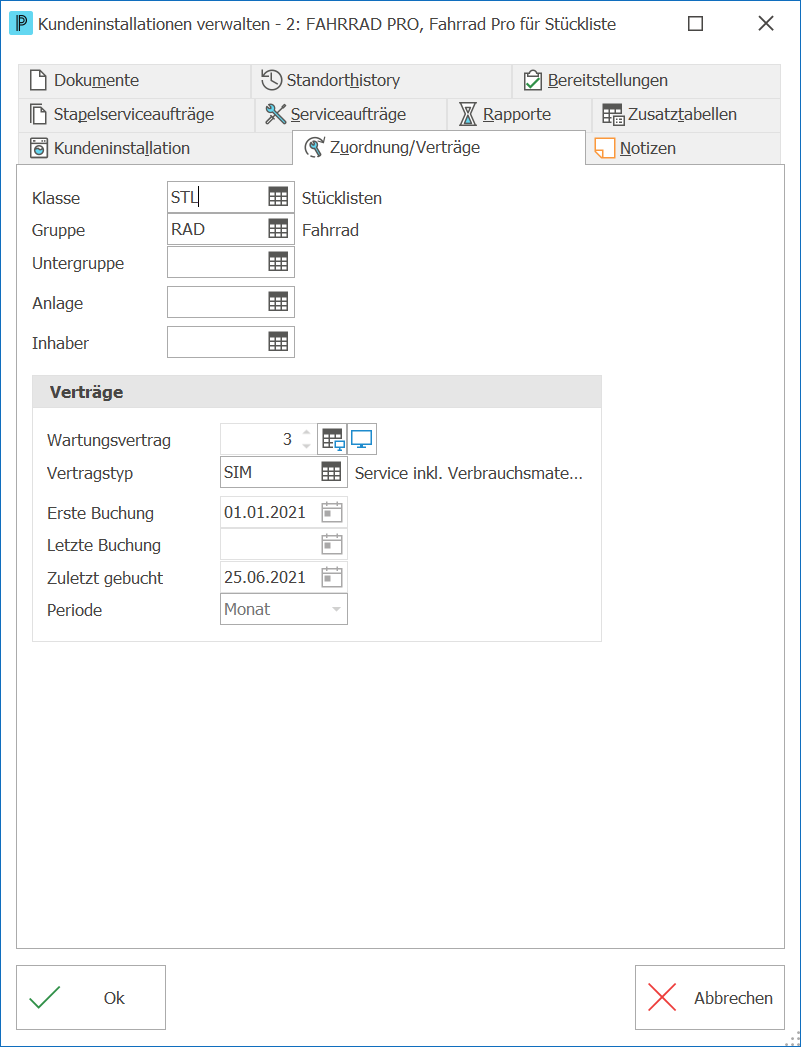
Im Register Zuordnung/Verträge 1.Geben Sie alle benötigten Informationen in die dafür vorgesehenen Felder ein.
2.Haben Sie alle Angaben vorgenommen, vervollständigen Sie die anderen Register. 3.Klicken Sie danach auf Ok
Weitere Register: |

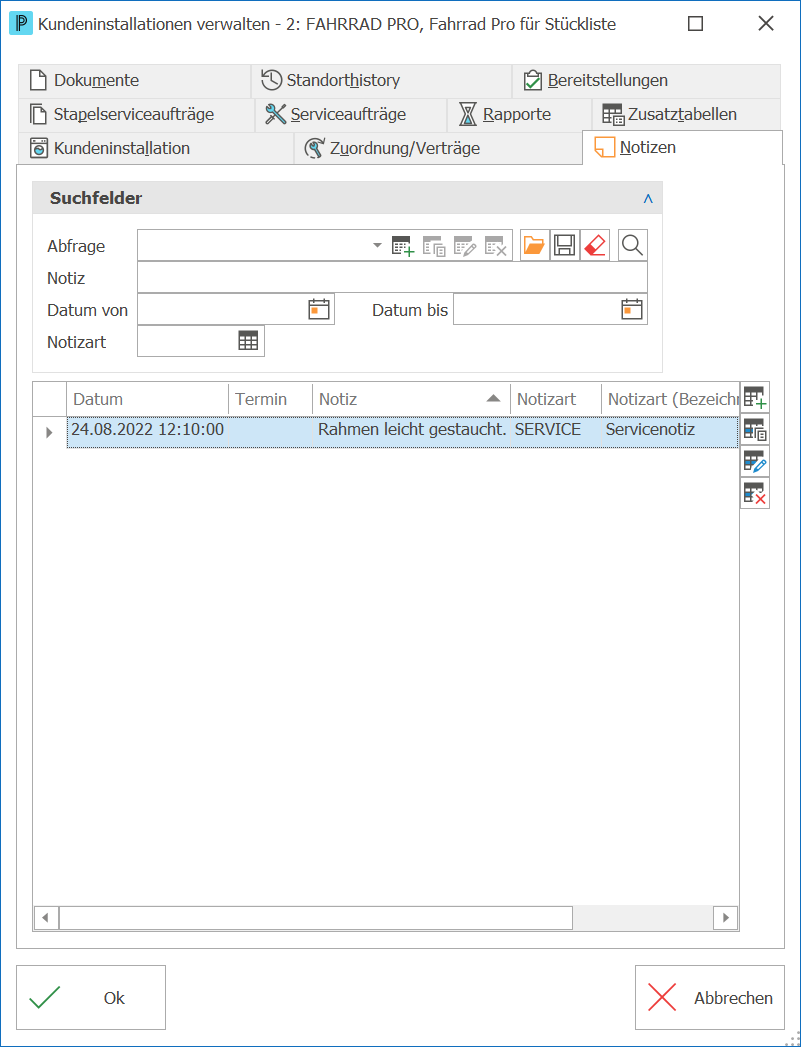
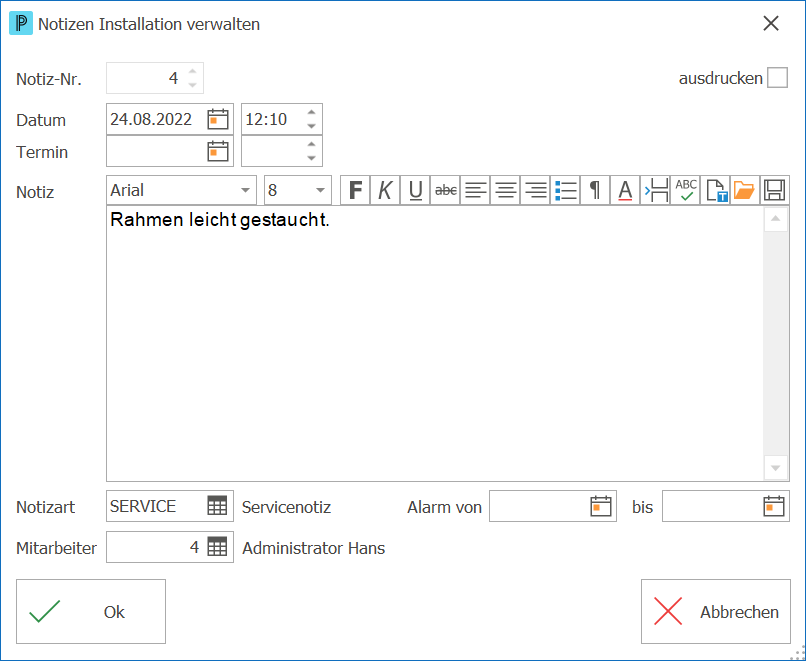
Im Register Notizen 1.In dieser Tabelle können Sie mit den Schaltflächen rechts neue Notizen erfassen
2.Geben Sie alle benötigten Informationen in die dafür vorgesehenen Felder ein.
3.Klicken Sie danach auf Ok
Weitere Register: |

 und bestehende
  ,
,  oder
oder  .
.

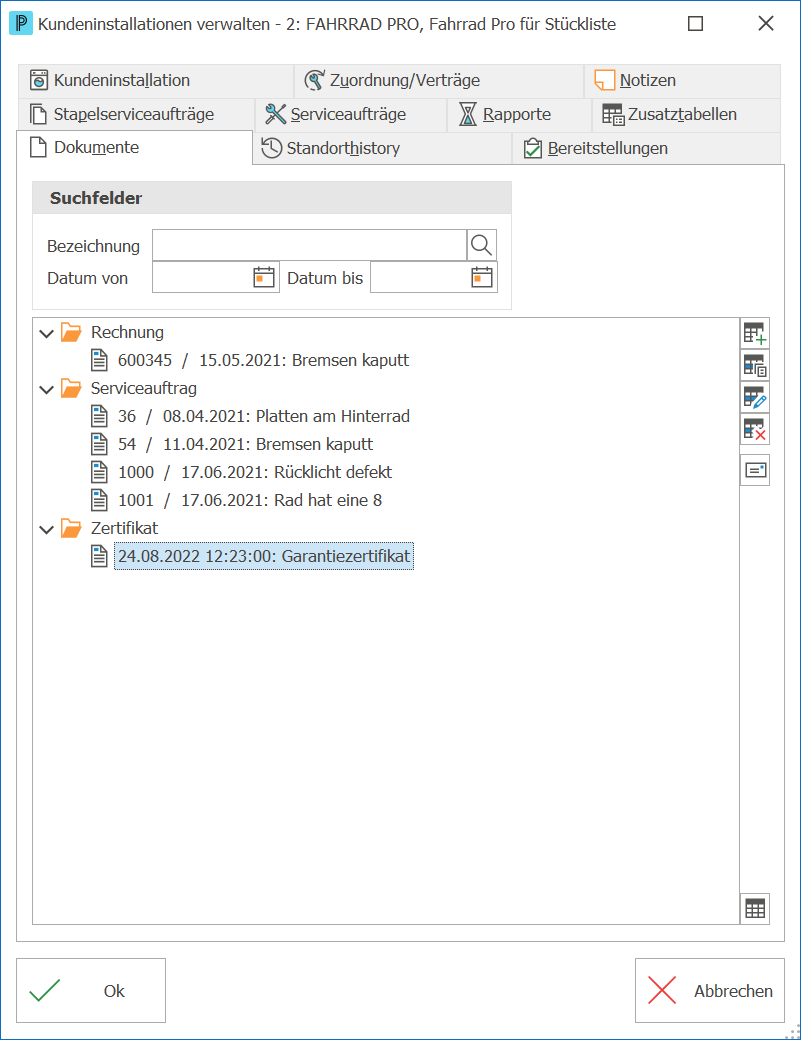
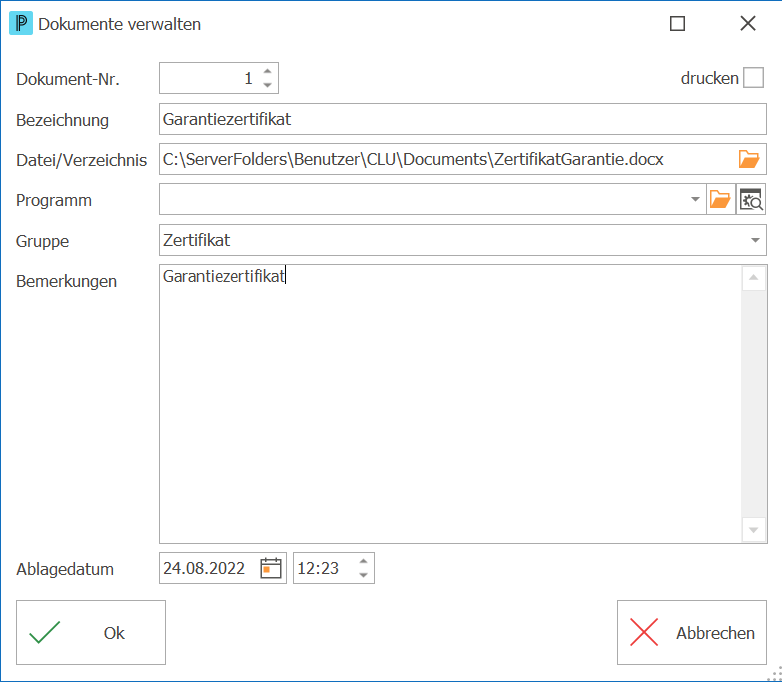
Im Register Dokumente 1.In dieser Tabelle können Sie mit den Schaltflächen rechts neue Dokumente hinzufügen
2.Geben Sie alle benötigten Informationen in die dafür vorgesehenen Felder ein.
3.Klicken Sie danach auf Ok
Weitere Register: |



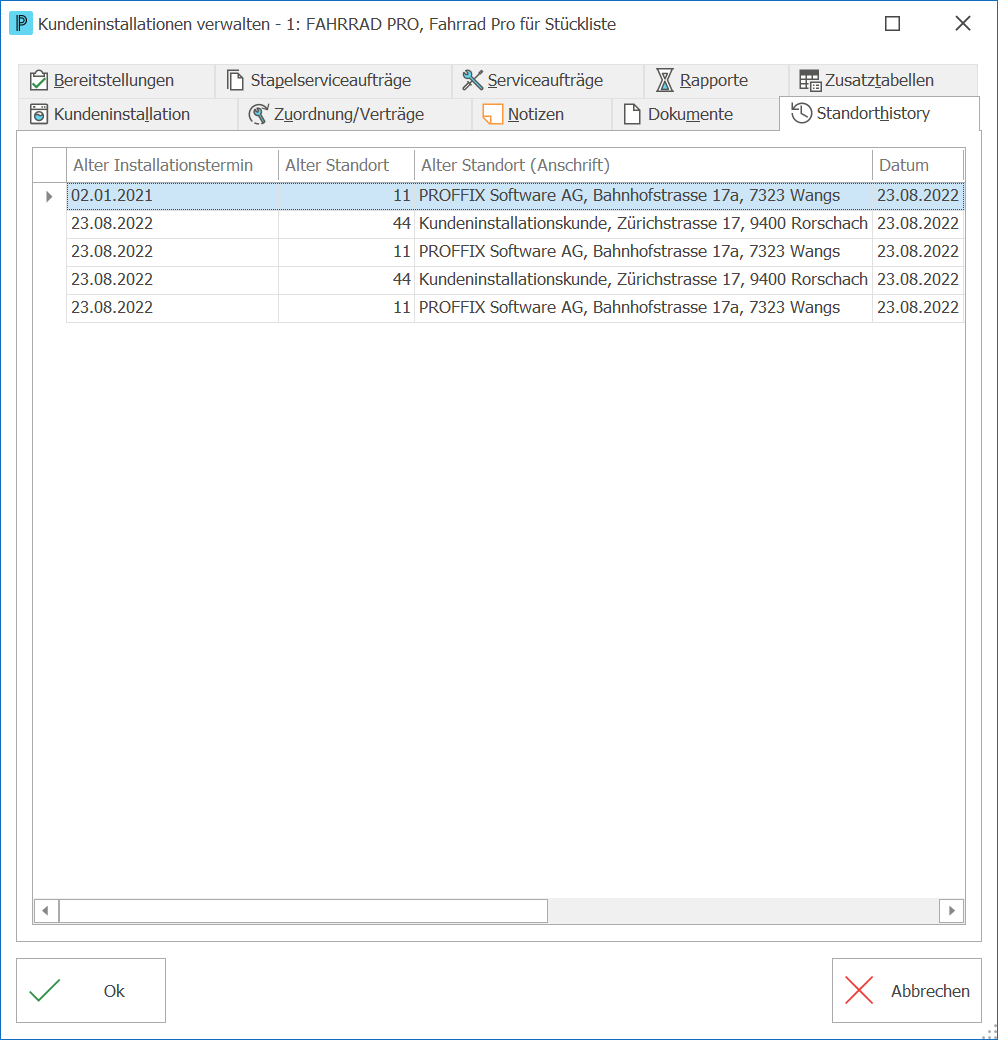
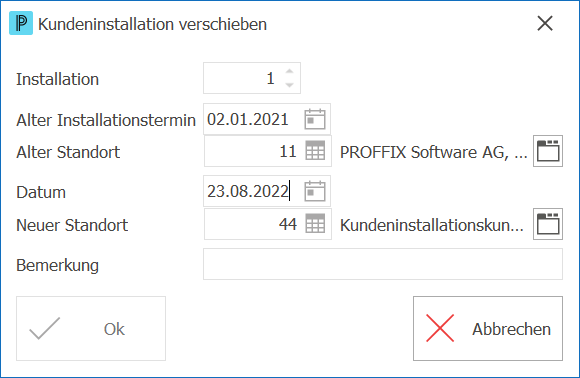
Im Register Standorthistory 1.In dieser Tabelle sehen Sie die Verschiebungen.
2.Mit einem Doppelklick auf den gewünschten Eintrag, können Sie die Details zur Verschiebung anzeigen.
3.Klicken Sie auf Abbrechen Weitere Register: |


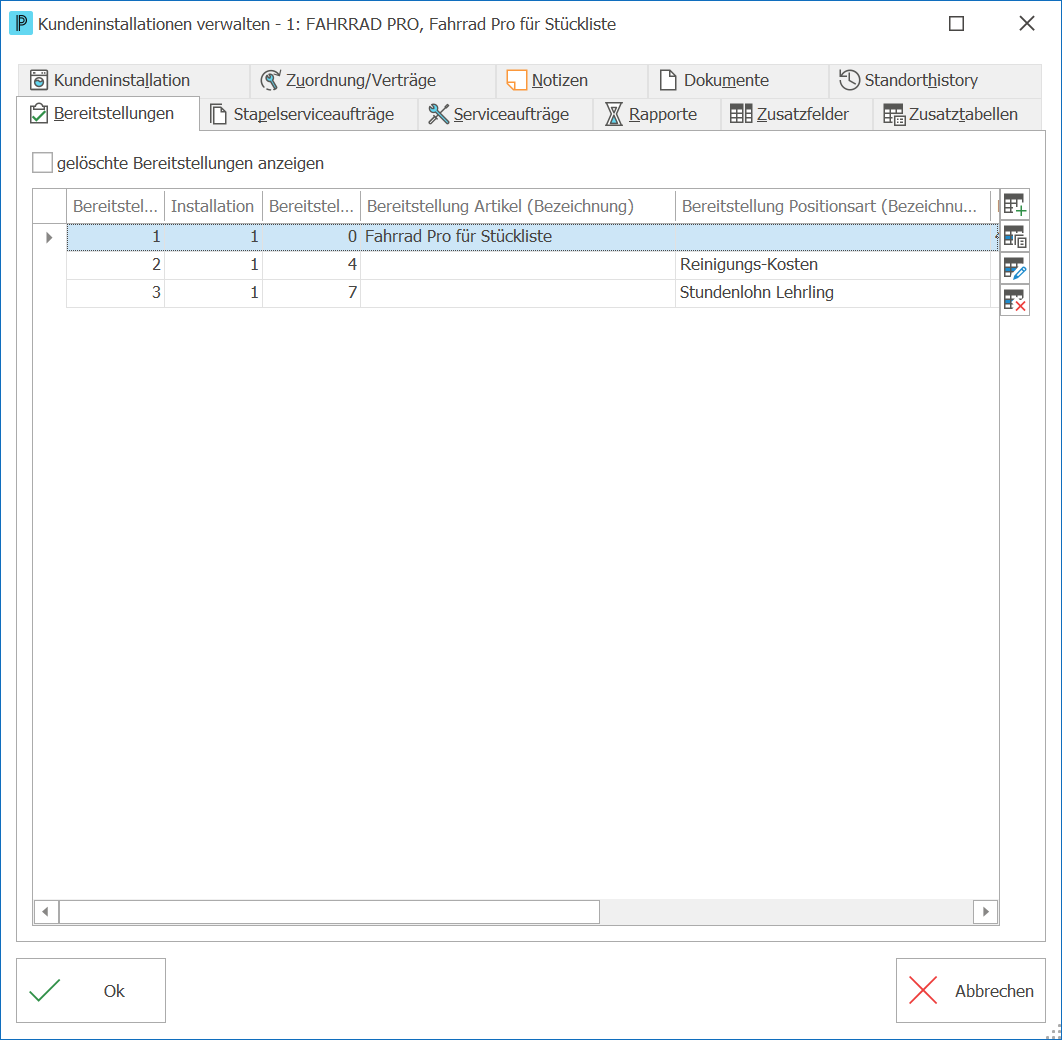
Sie können zu jeder Installation beliebig viele Bereitstellungen erfassen. Durch die Bereitstellungen können in Servicepositionen oder beim Erstellen von Stapelserviceaufträgen automatisiert Rapporte in der Leistungsverwaltung Im Register Bereitstellungen
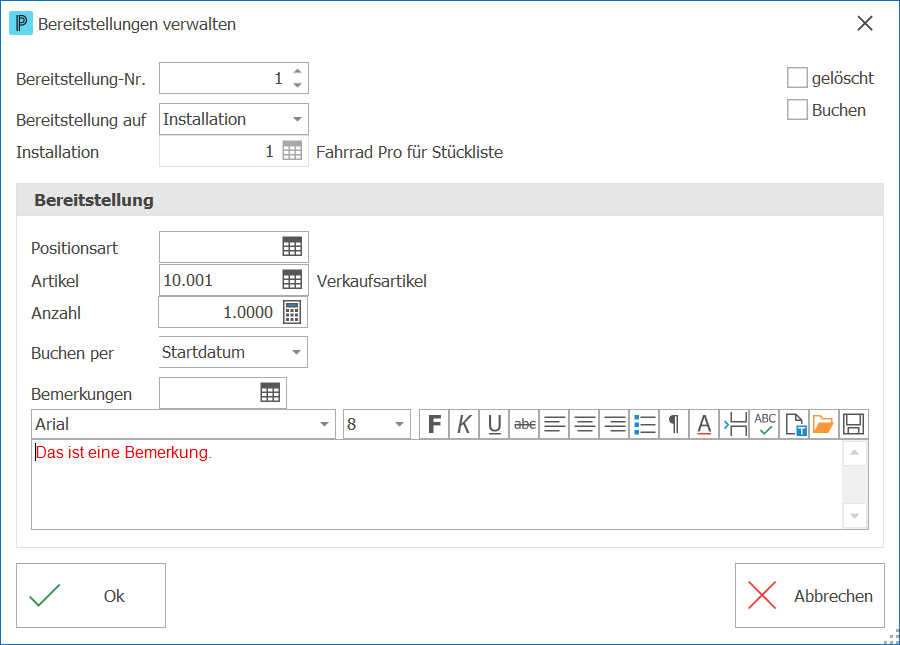
1.In dieser Tabelle können Sie mit den Schaltflächen rechts neue Bereitstellungen erfassen und bestehende ändern, kopieren oder löschen. 2.Klicken danach auf Ok Was möchten Sie tun?
Weitere Register: |




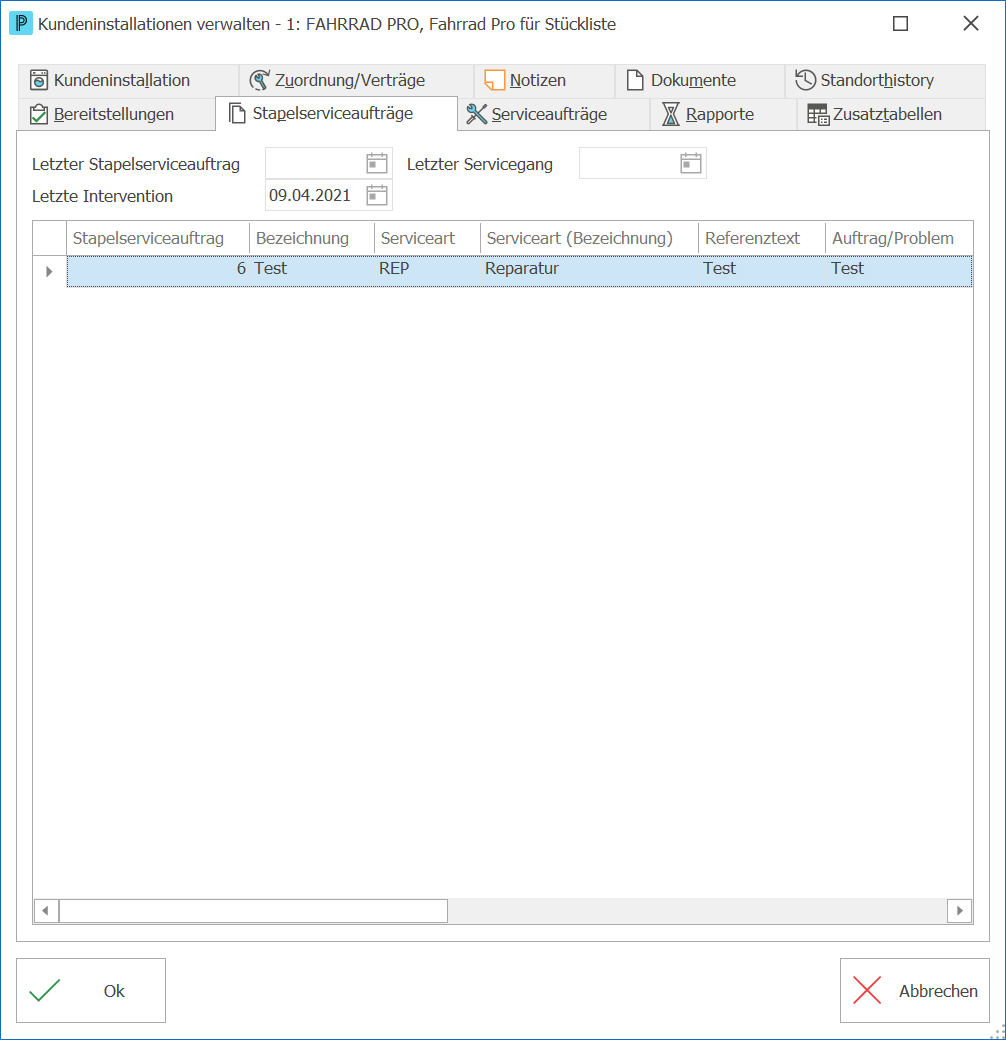
Im Register Stapelserviceaufträge 1.In dieser Tabelle sehen Sie die Stapelserviceaufträge.
2.Mit einem Doppelklick auf den gewünschten Eintrag, können Sie die Details zum Stapelserviceauftrages anzeigen. 3.Klicken Sie auf Abbrechen
Weitere Register: |

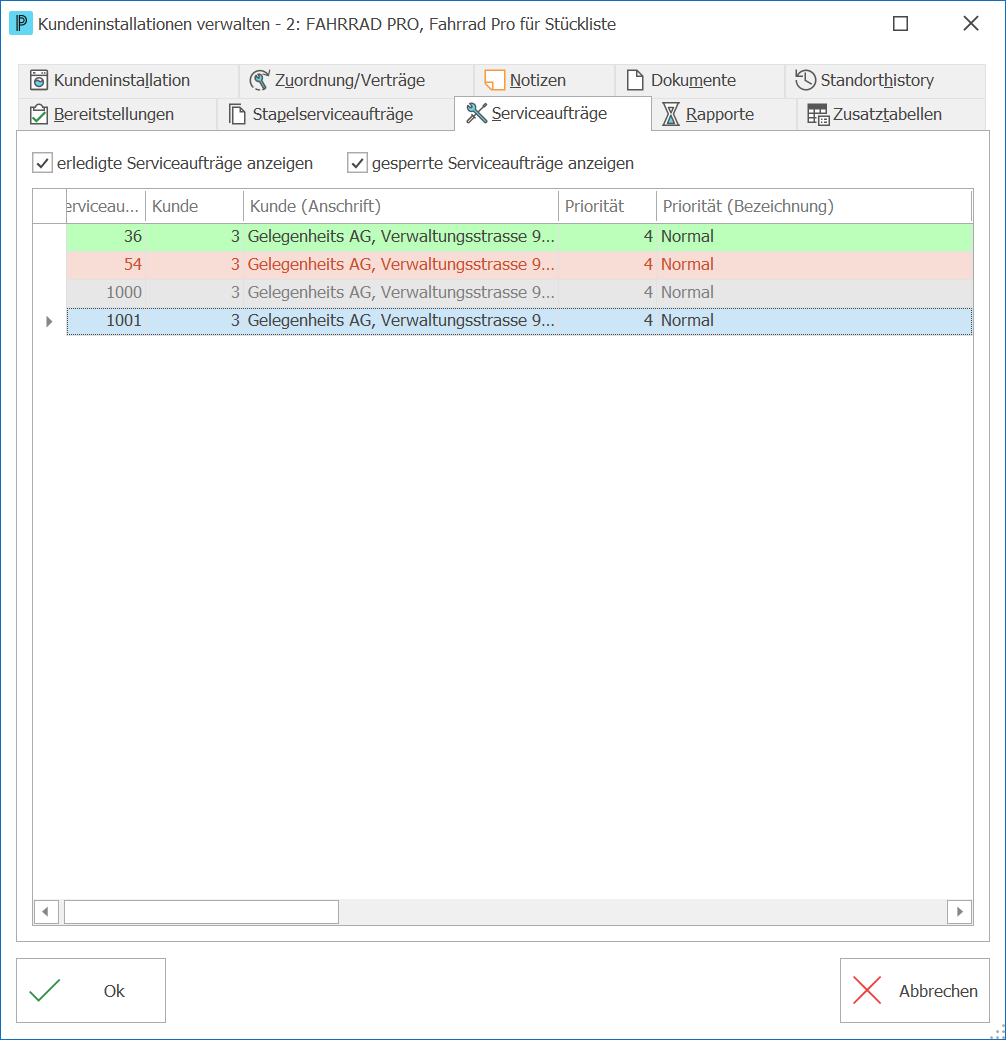
Im Register Serviceaufträge 1.In dieser Tabelle sehen Sie die Serviceaufträge.
2.Mit einem Doppelklick auf den gewünschten Eintrag, können Sie die Details zum Serviceauftrag anzeigen. 3.Klicken Sie auf Abbrechen
Weitere Register: |
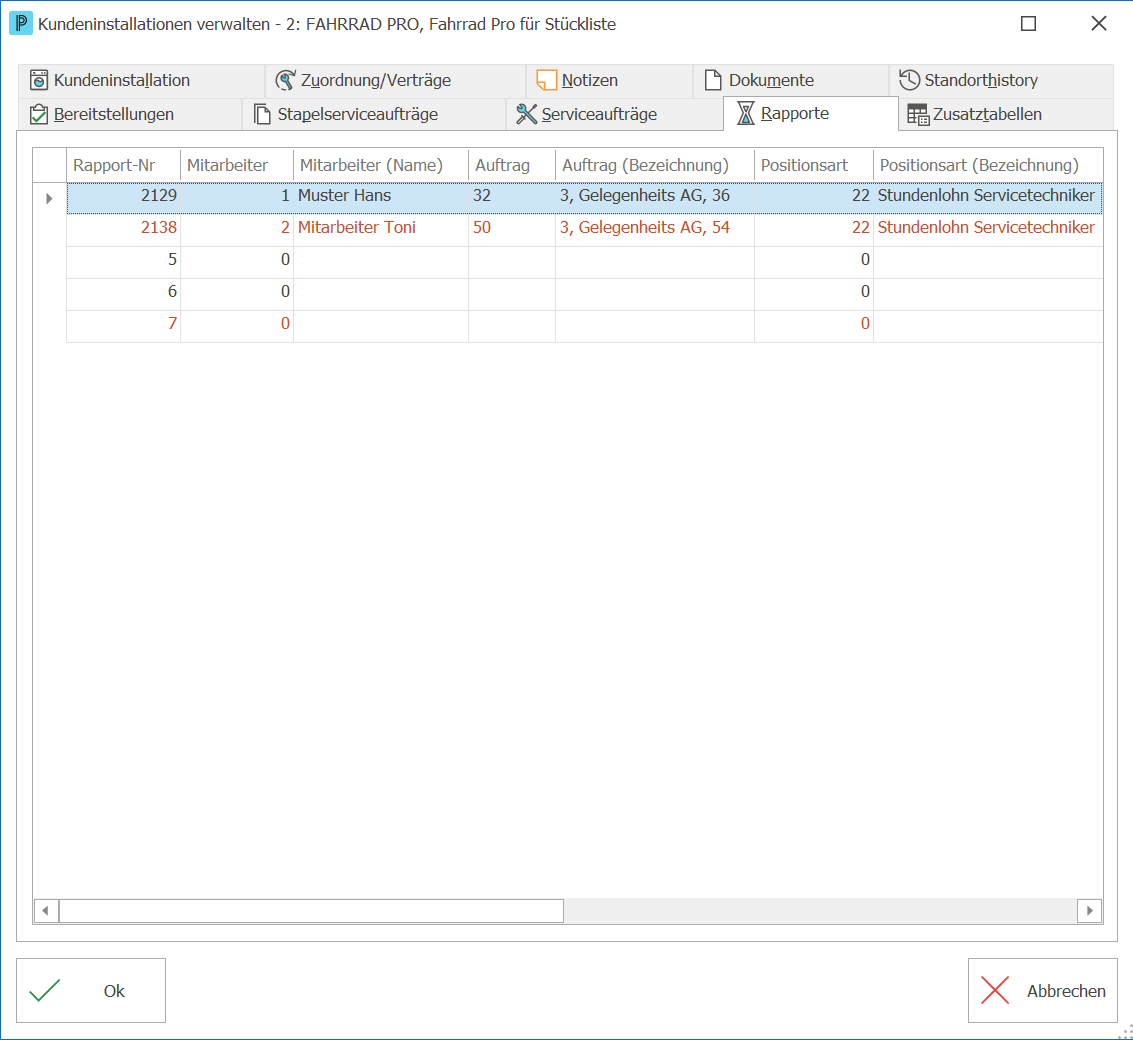
Im Register Rapporte 1.In dieser Tabelle sehen Sie die Rapporte.
2.Mit einem Doppelklick auf den gewünschten Eintrag, können Sie die Details zum Rapport anzeigen. 3.Klicken Sie auf Abbrechen Weitere Register: |
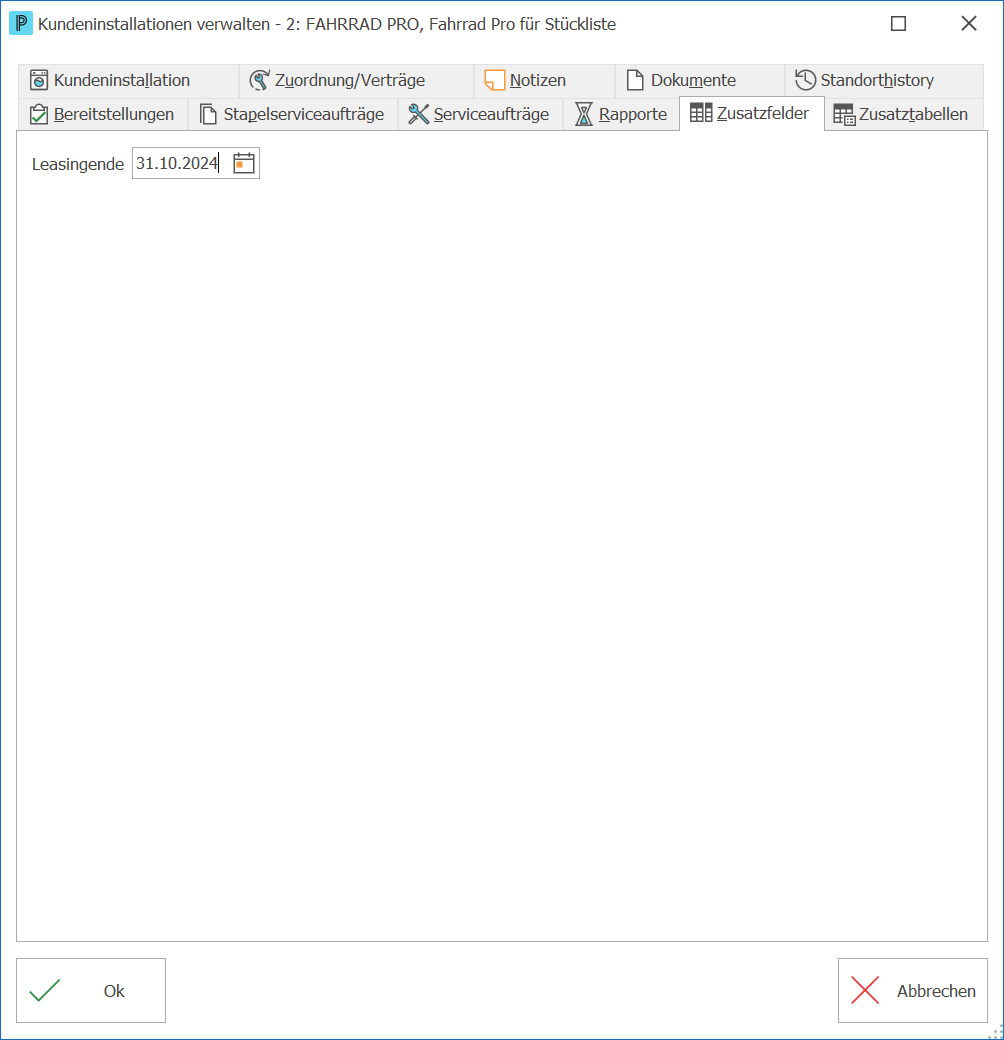
Genügen Ihnen die angebotenen Installationsfelder nicht und wollen Sie zusätzliche Daten zu einer Installation erfassen, dann haben Sie die Möglichkeit unter Einstellungen > Datenbank > Allgemein weitere Eingabefelder zu definieren. Haben Sie solche Zusatzfelder definiert, können Sie die Angaben im Register Zusatzfelder 1.Geben Sie alle benötigten Informationen in die dafür vorgesehenen Felder ein.
2.Haben Sie alle Angaben vorgenommen, vervollständigen Sie die anderen Register. 3.Klicken Sie danach auf Ok Weitere Register: |

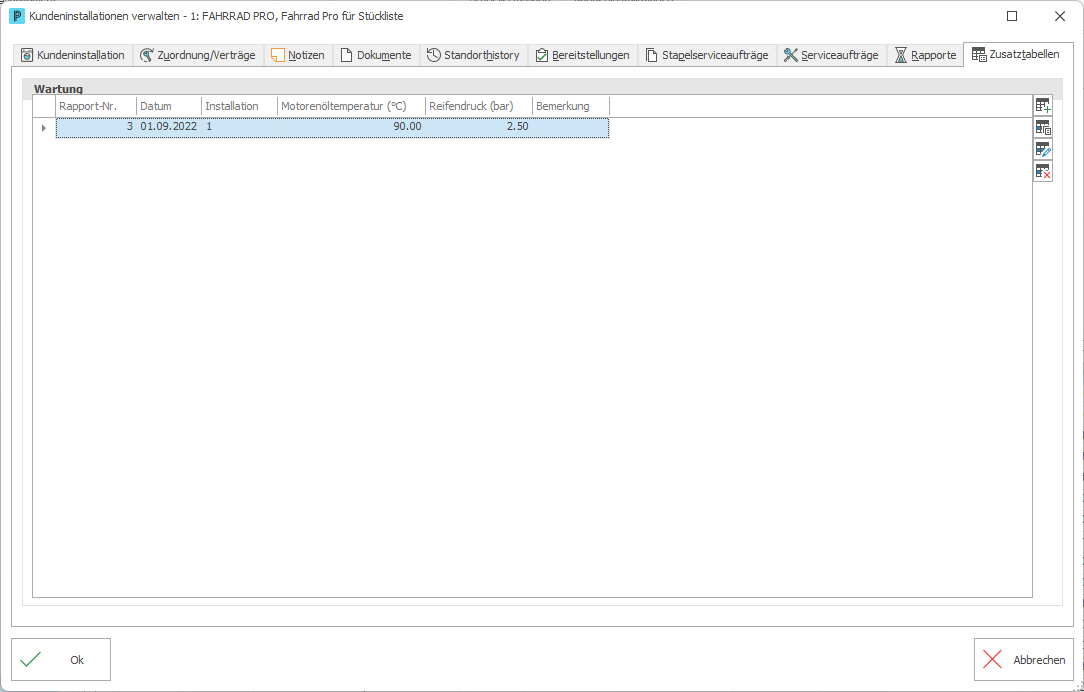
Sind in Px5 Zusatztabellen vorhanden, in denen das Feld Installation enthalten ist, so werden diese Tabellen im Register Zusatztabellen 1.In dieser(n) Tabelle(n) können Sie mit den Schaltflächen rechts neue Datensätze erfassen und bestehende ändern, kopieren oder löschen.
Weitere Register: |