Nachdem Sie die Daten im Register Serviceauftrag  eines Serviceauftrages erfasst haben, können Sie Servicepositionen erfassen.
1.Wählen Sie im Erfassungsfenster des Serviceauftrages in der Tabelle rechts Neue Serviceposition  .
.
2.Das Erfassungsfenster sieht wie folgt aus:
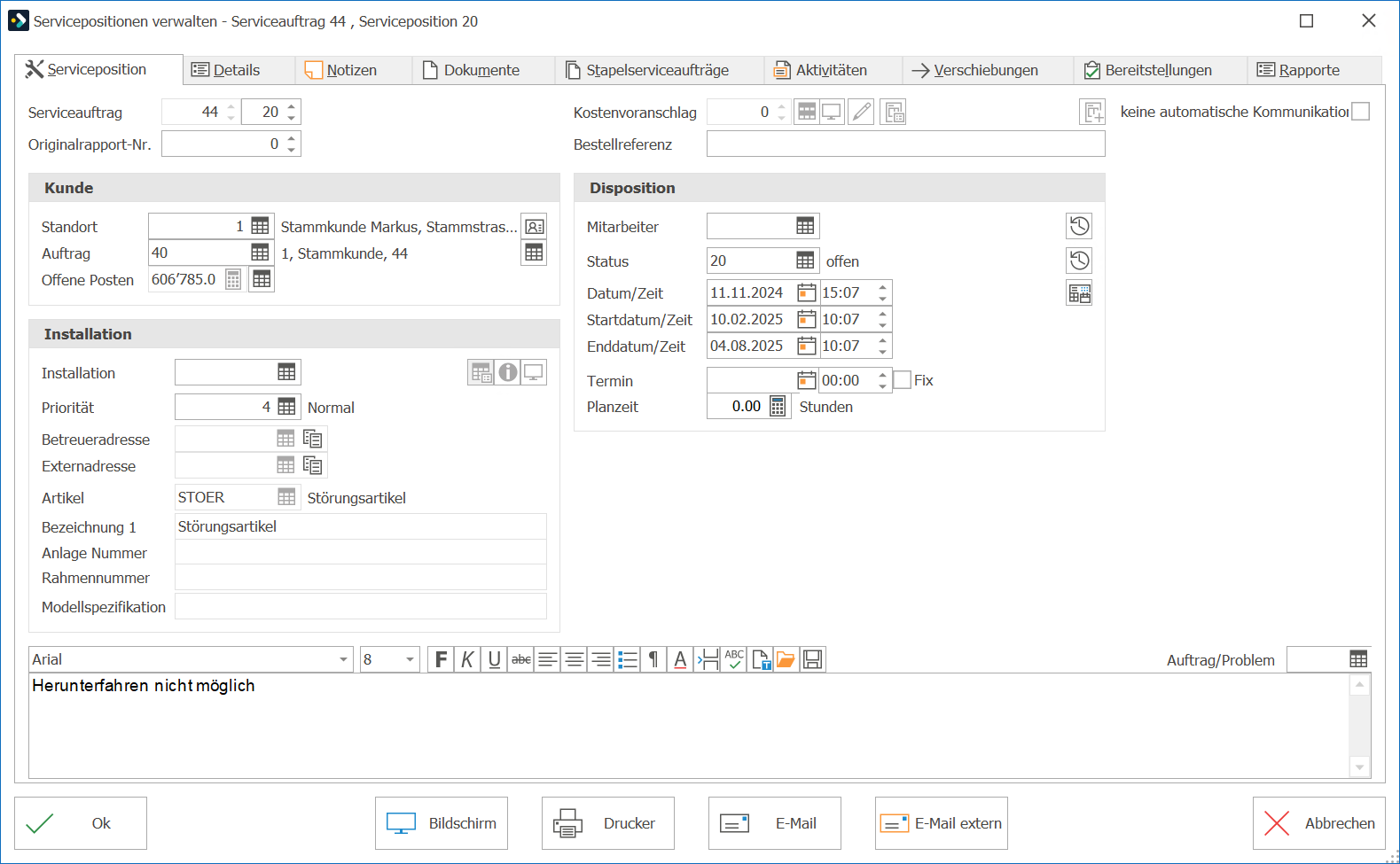
3.Geben Sie die nötigen Angaben ein.
4.Bestätigen Sie die Erfassungen mit Ok  .
.
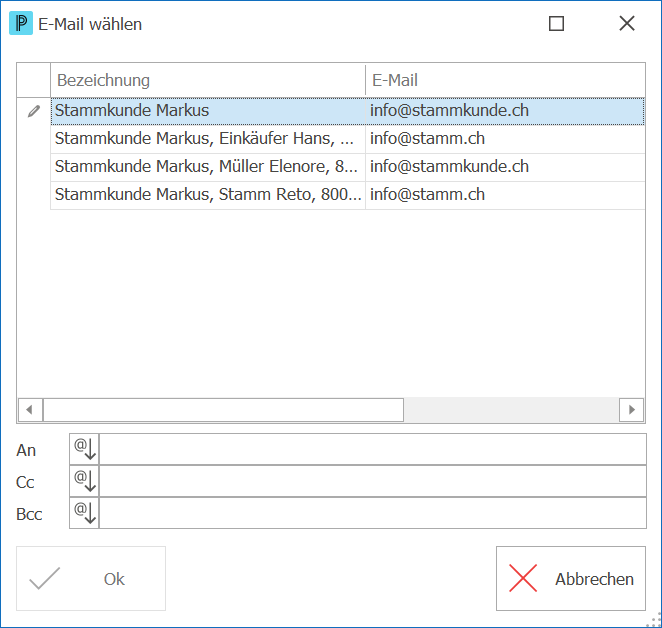
Hinweise ▪Sie haben hier auch die Möglichkeit, den Serviceauftrag mit einem Klick auf Bildschirm ▪Mit einem Klick auf E-Mail ▪Wenn eine Serviceposition gespeichert wird (ausser wenn dies über Serviceposition als E-Mail senden oder über Serviceposition als externe E-Mail senden geschieht) wird eine automatische E-Mail erstellt. Voraussetzungen dafür ist ein Smtp-Server, ausserdem ist die Einstellung Absender E-Mail und die Schalter Meldung bzw. Meldung extern auf dem Status sind gesetzt. ▪Eine E-Mail wird nur generiert, wenn auf dem Status in den Mailtexten ein Betreff angegeben ist und gemäss den Kommunikations-Definitionen eine E-Mail-Adresse vorhanden ist. ▪Ist in Serviceaufträge verwalten bereits ein Standort abgefüllt, so wird dieser beim Hinzufügen einer Position direkt in das Fenster Servicepositionen verwalten übernommen. ▪Ist in Serviceaufträge verwalten bereits eine Installation abgefüllt, so wird diese beim Hinzufügen einer Position direkt in das Fenster Servicepositionen verwalten übernommen. ▪Ist auf dem gewählten Kunden nur ein Auftrag erfasst, so wird dieser direkt in die Serviceposition übernommen. Sind aber mehrere vorhanden, so wird das Feld Auftrag in Servicepositionen verwalten nicht abgefüllt. ▪Sind in den Einstellungen der Serviceauftragsverwaltung die Optionen der Modulführung gesetzt, wird beim Hinzufügen einer Serviceposition nicht direkt das Fenster Servicepositionen verwalten angezeigt sondern: |
 oder
oder  am
am  wird die Serviceposition als PDF-Datei per
Beschreibung der einzelnen Register

Im Register Serviceposition
|
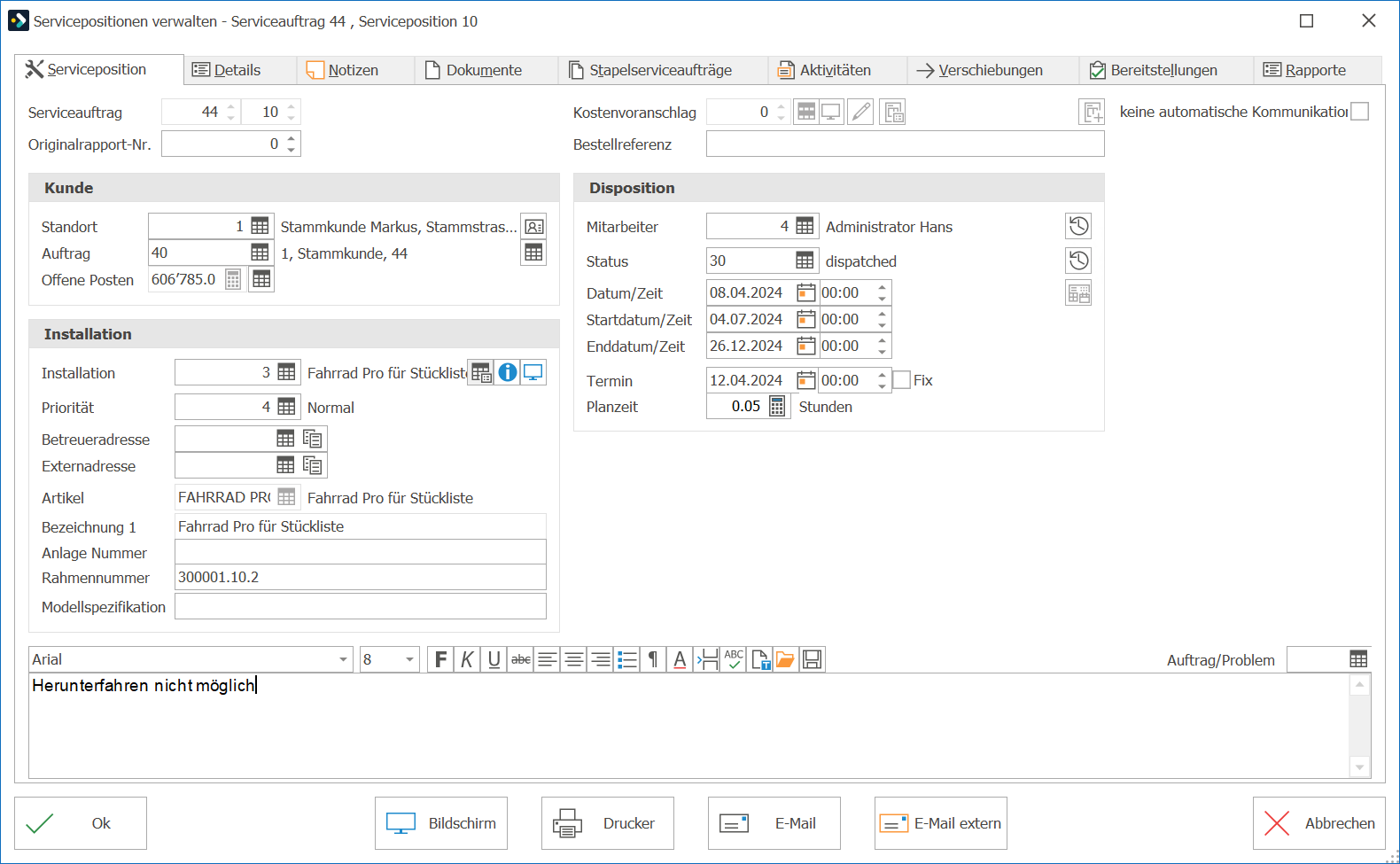






In der Serviceposition finden Sie im Register Details
|
 weitere Informationen für die Serviceposition. Das Erfassungsfenster sieht wie folgt aus: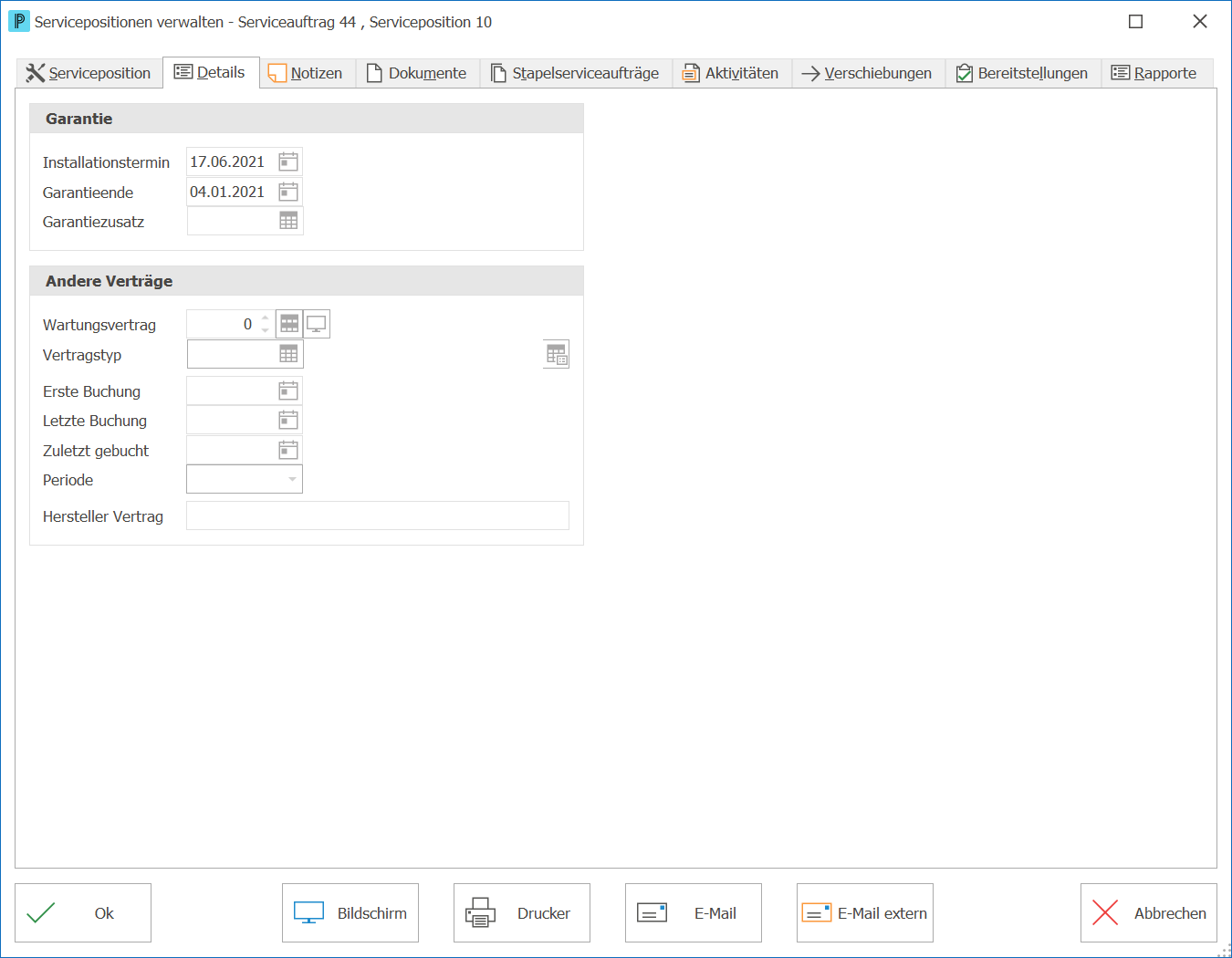


In der Serviceposition können Sie im Register Notizen
Was möchten Sie tun?
|
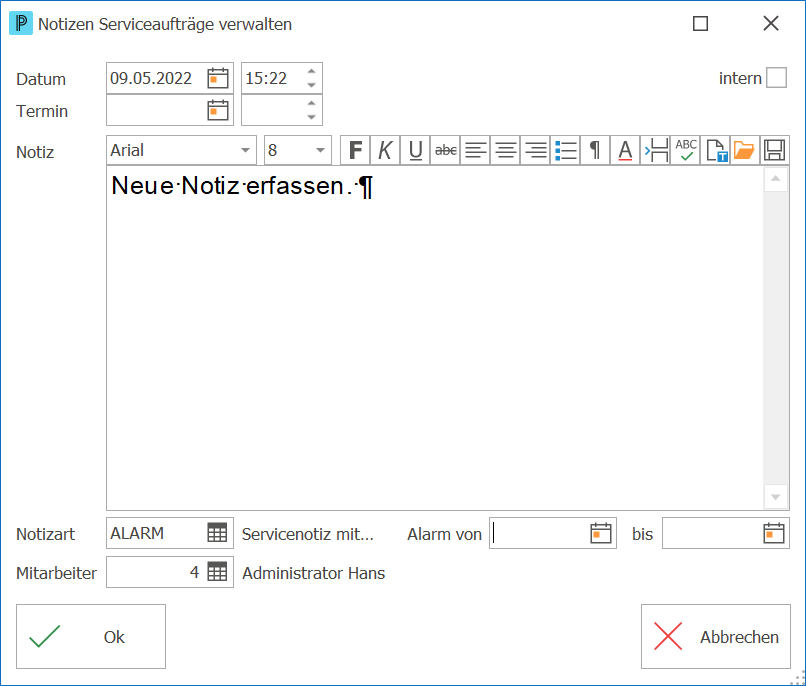
 zu jeder Serviceposition beliebig viele Notizen erfassen. Das Erfassungsfenster sieht wie folgt aus: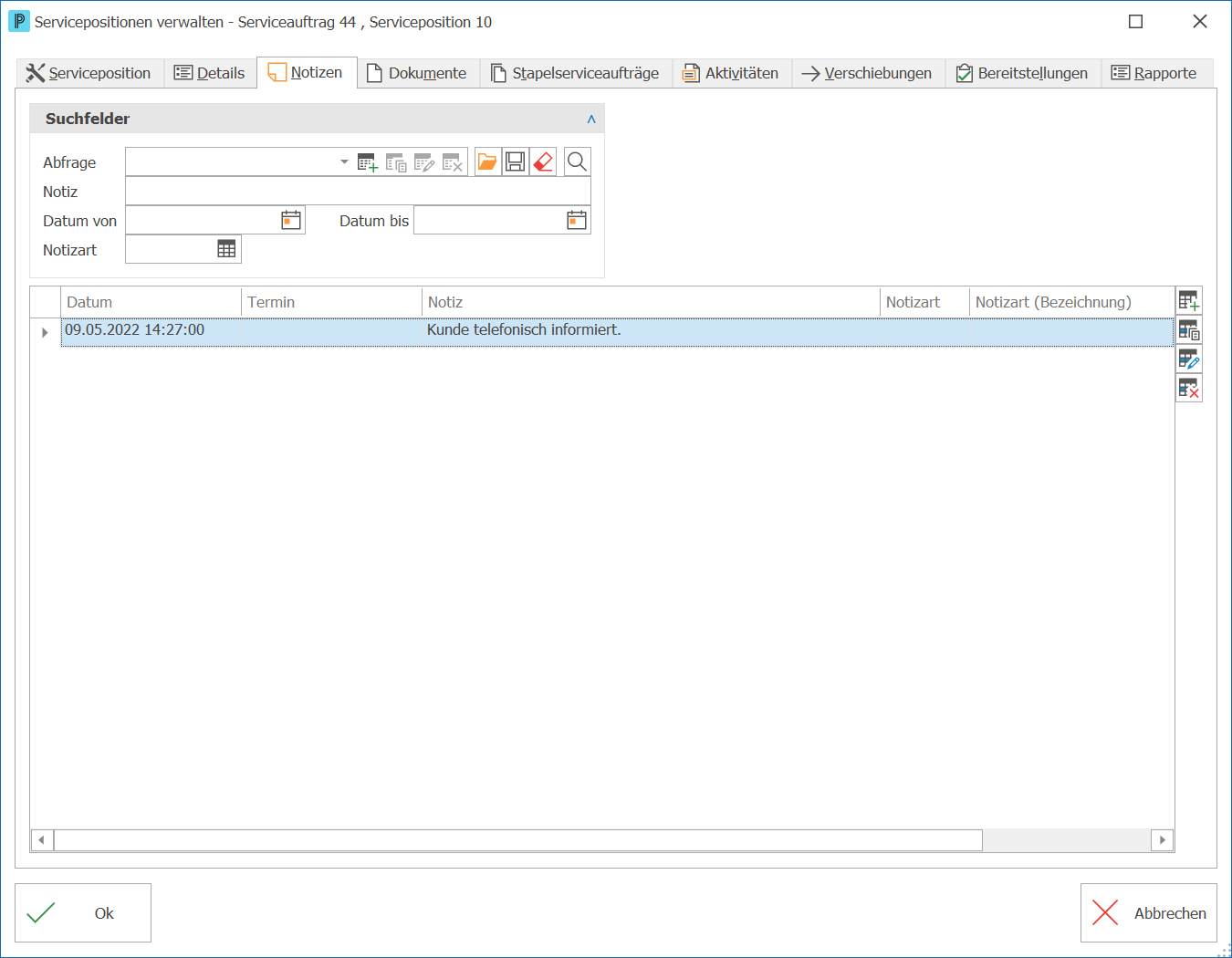
 .
. 
 .
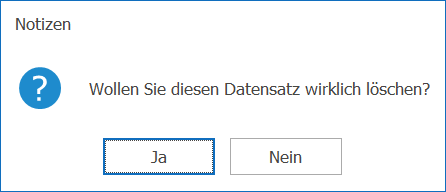
. 
Im Register Dokumente
Was möchten Sie tun?
|
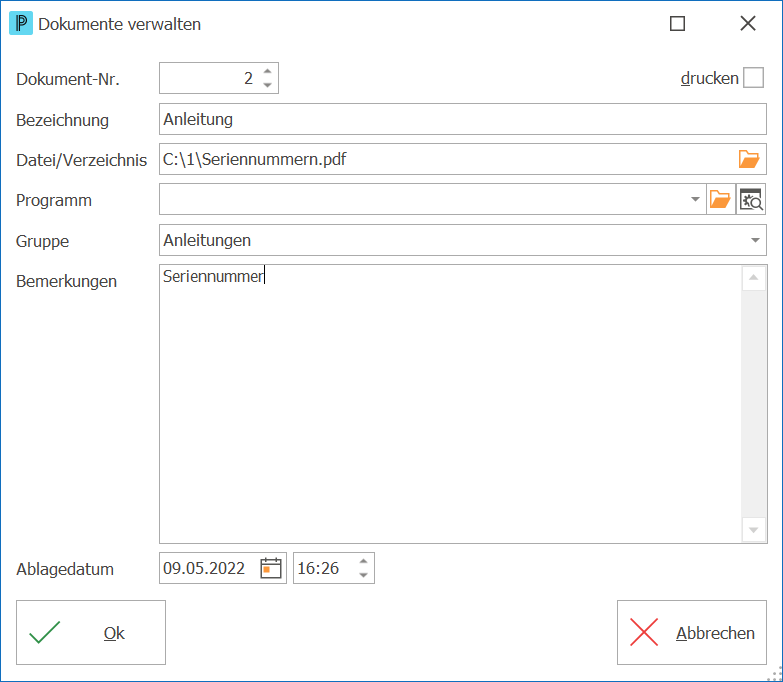
 können Sie Verweise auf Dokumente und andere Dateien zur Serviceposition definieren. Das Fenster sieht wie folgt aus: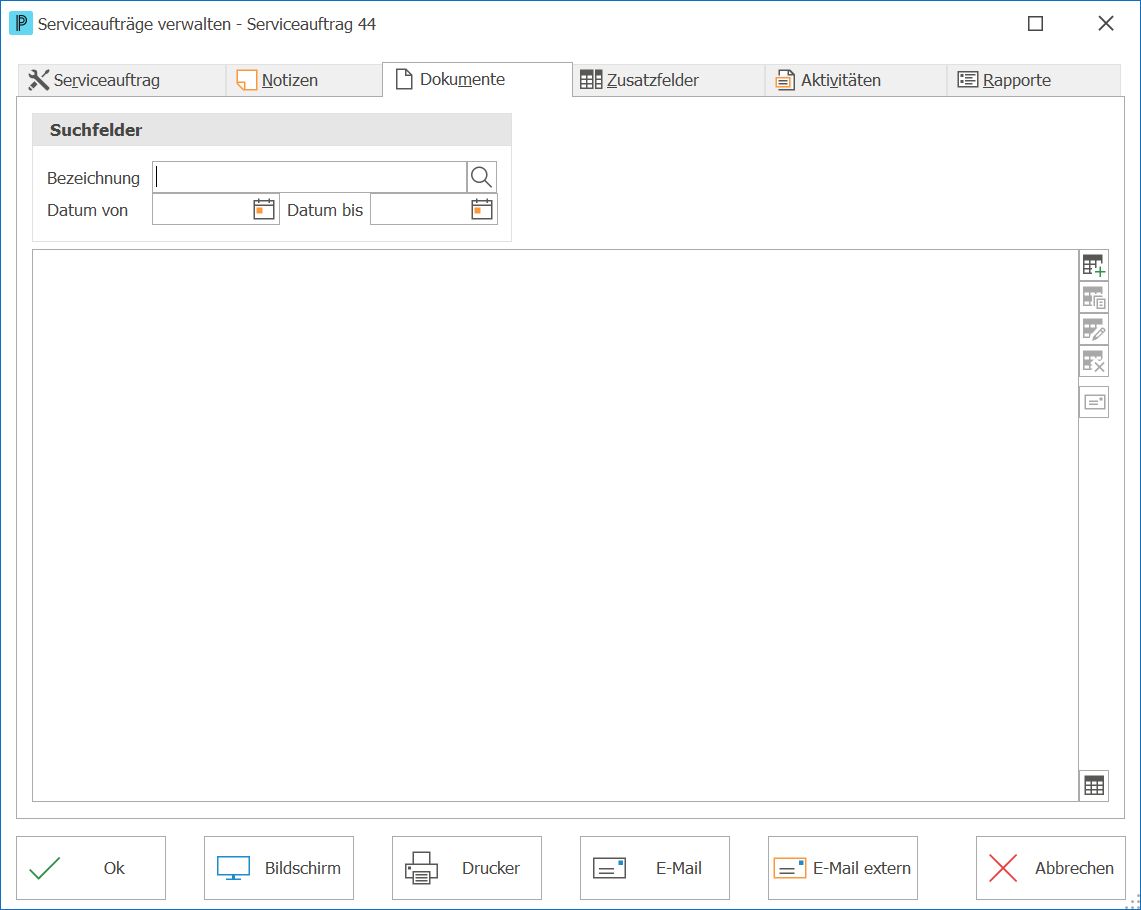




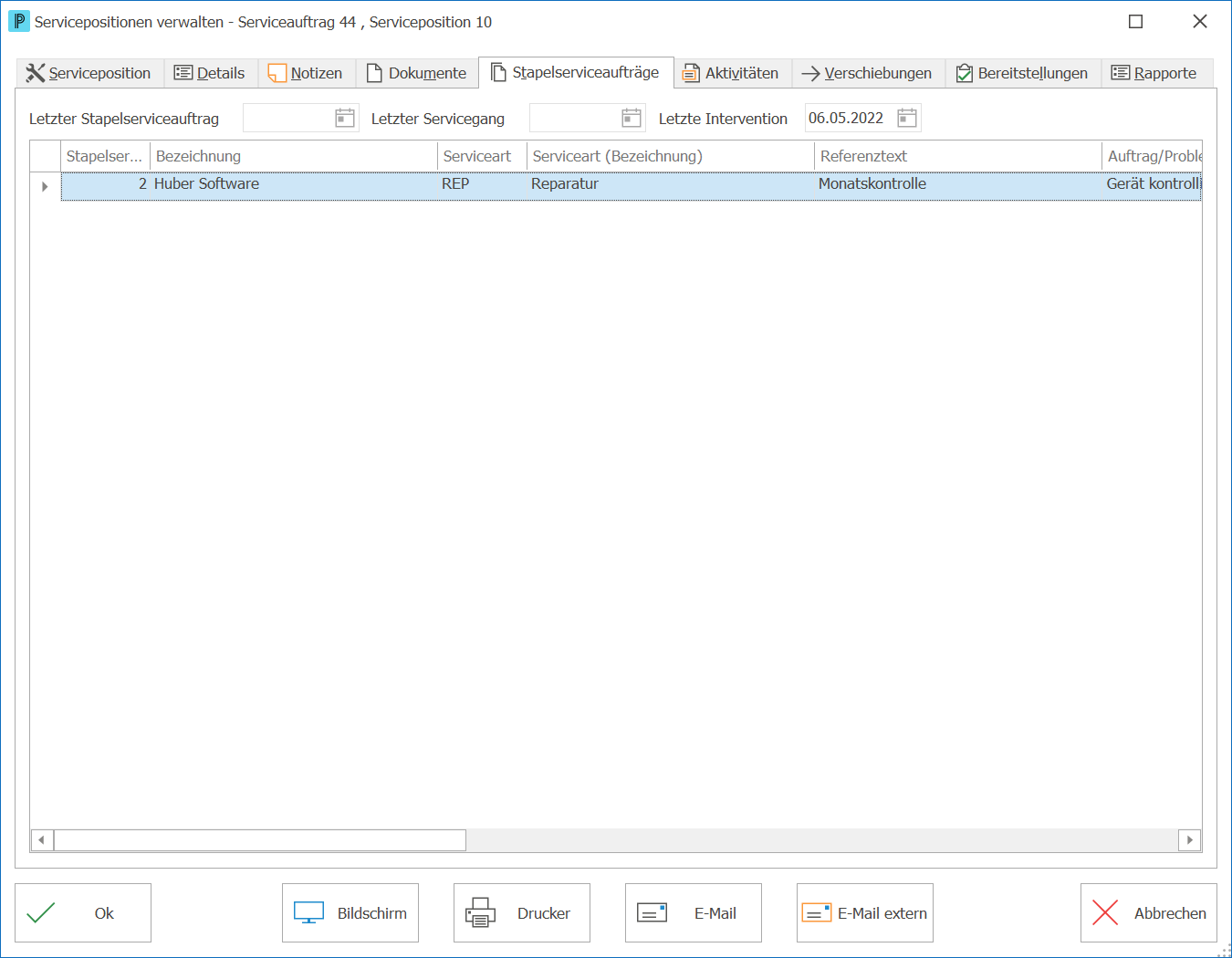
Im Register Stapelserviceaufträge
|

Genügen Ihnen die angebotenen Servicepositionsfelder nicht und wollen Sie zusätzliche Daten zu einer Serviceposition erfassen, dann haben Sie die Möglichkeit im Modul Einstellungen unter Zusatzfelder weitere Eingabefelder zu definieren. Haben Sie solche Felder definiert, können Sie die Angaben im Register Zusatzfelder
|
 eingeben. Das Fenster sieht wie folgt aus: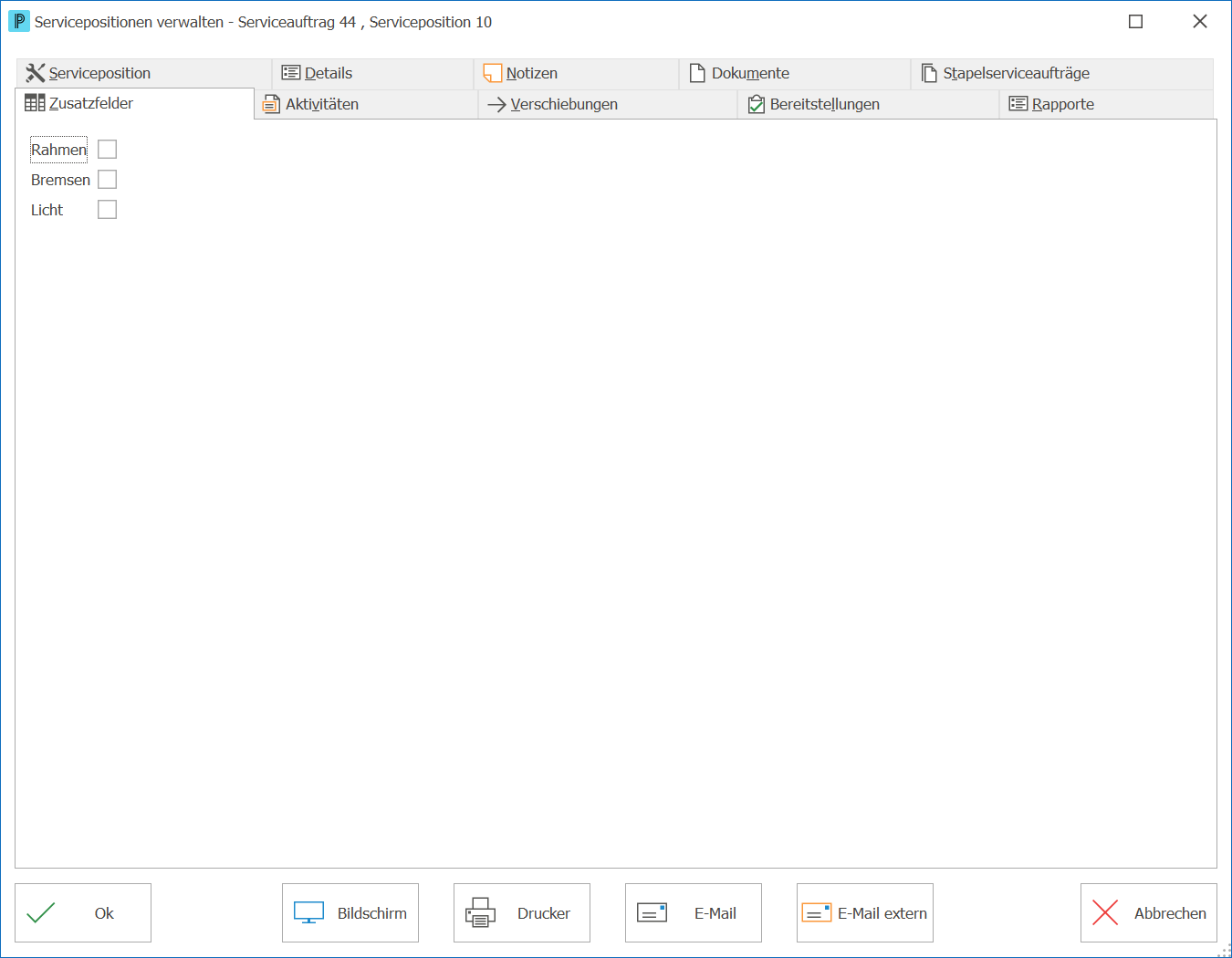
Wenn Sie mit dem CRM-Modul
Benötigen Sie weitere Hilfe? Verwandte Themen: |
 können Sie mit den Schaltflächen rechts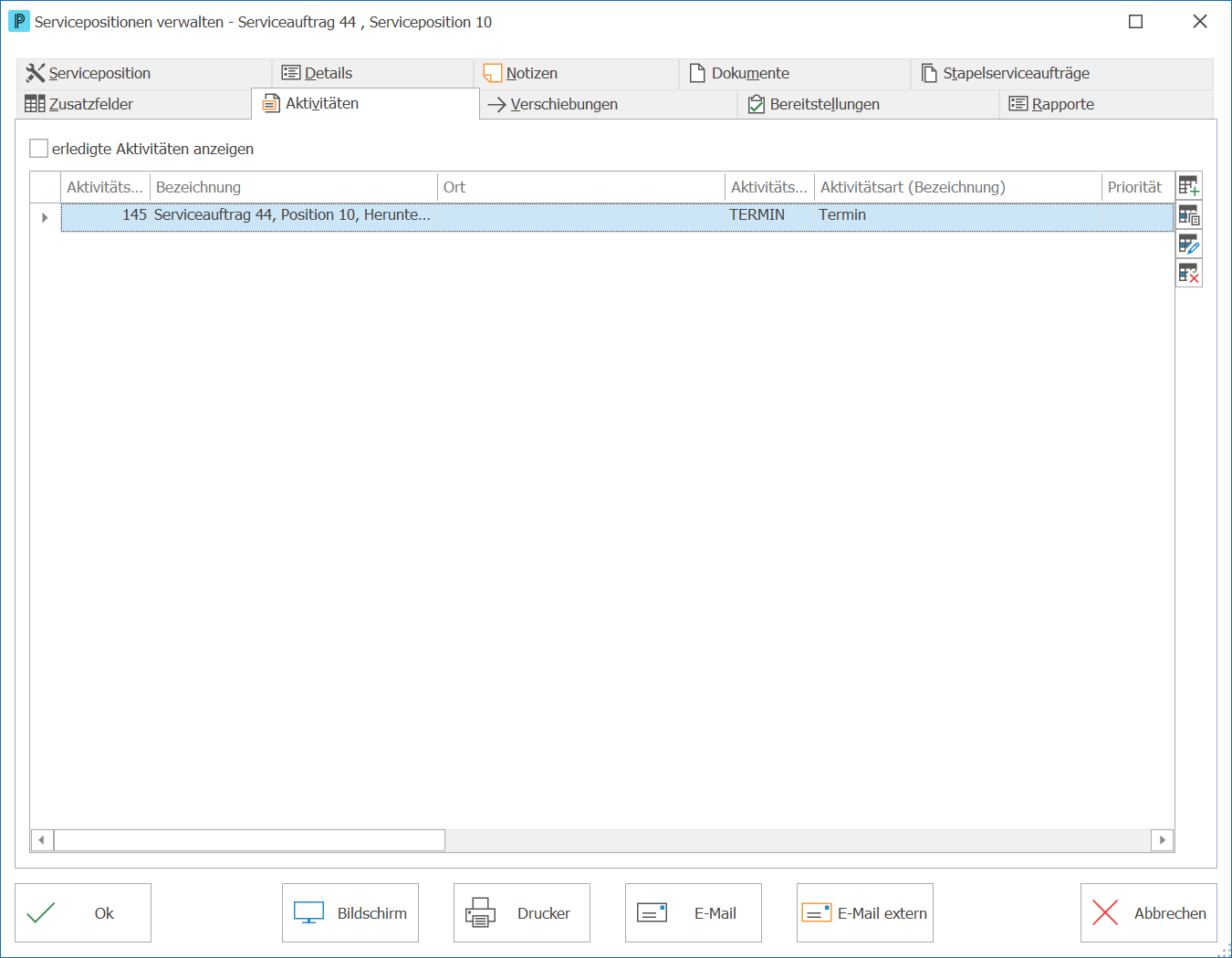
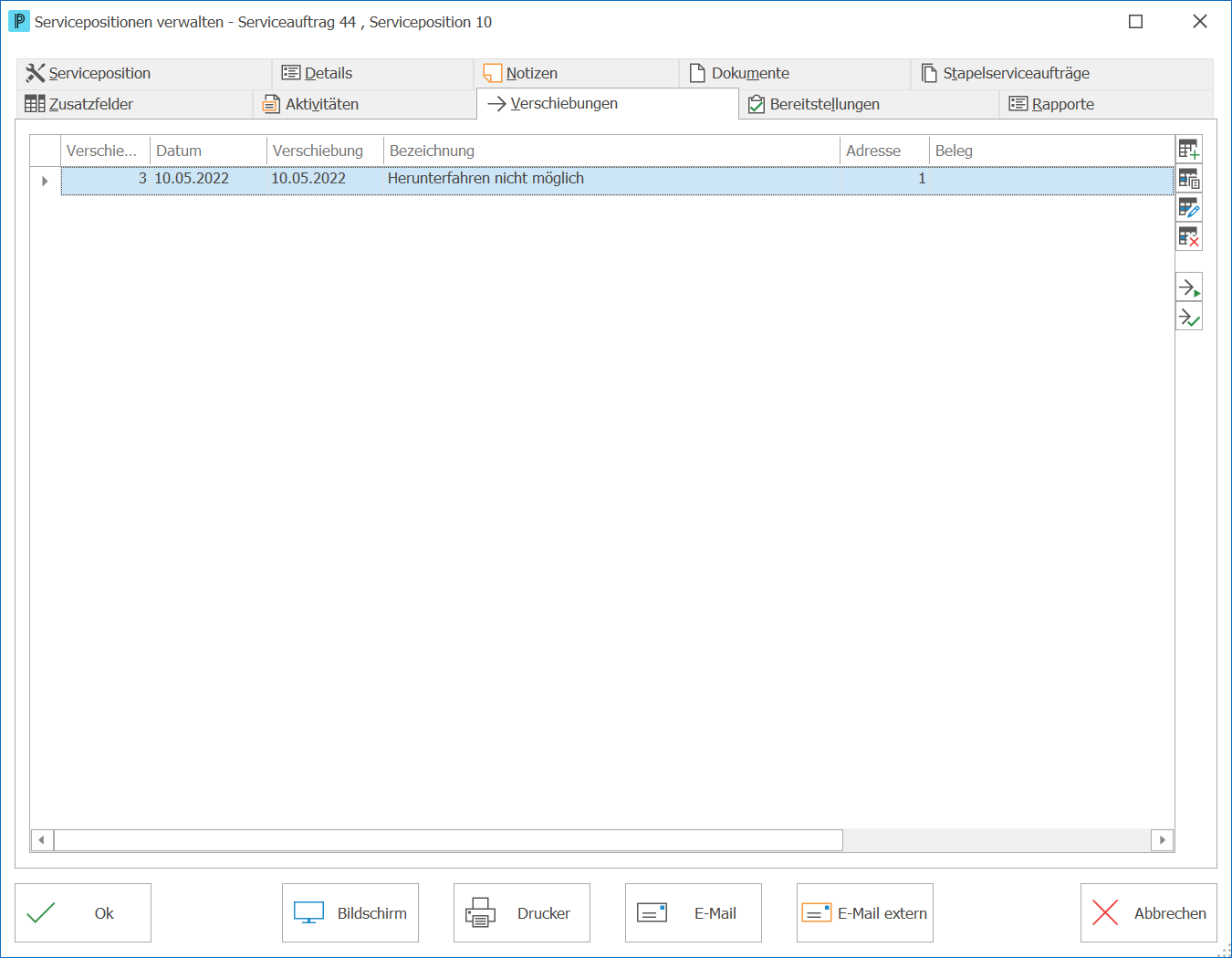
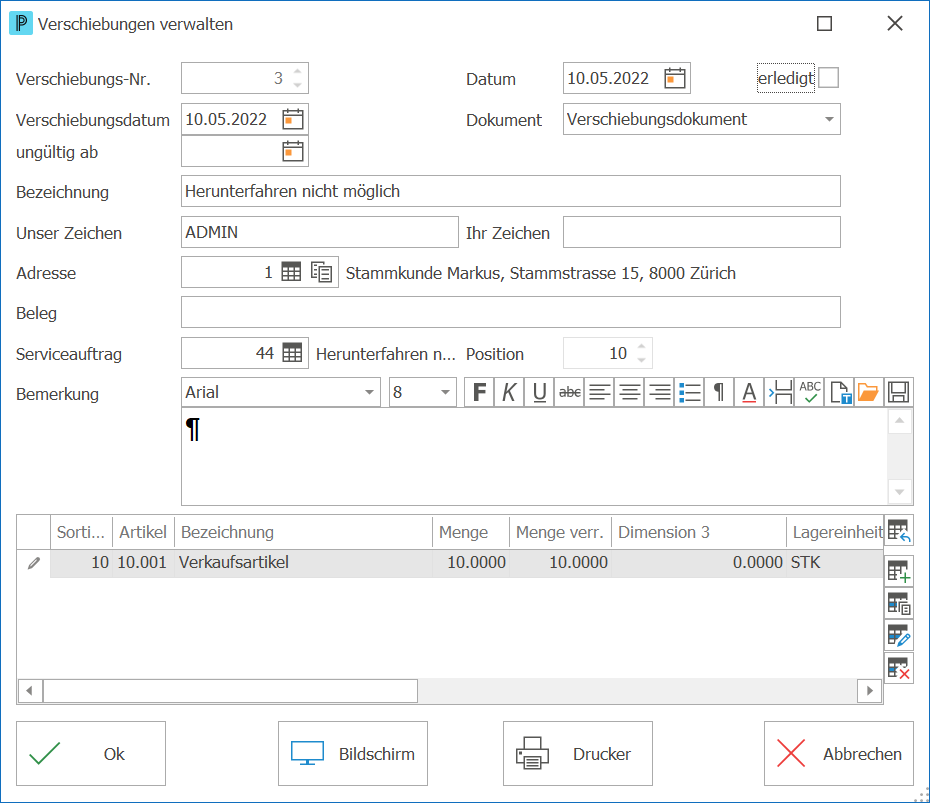
Wenn Sie viele Artikel auf einmal verschieben wollen, können Sie dies bei den Servicepositionen mit dem Register Verschiebungen Wenn Sie Verschiebungen definiert haben, können Sie diese ebenfalls mit den Schaltflächen rechts neben der Tabelle ausführen
Was möchten Sie tun?
|
 effizient tun. In dieser Tabelle können Sie mit den Schaltflächen
  und
und  .
.
 .
.

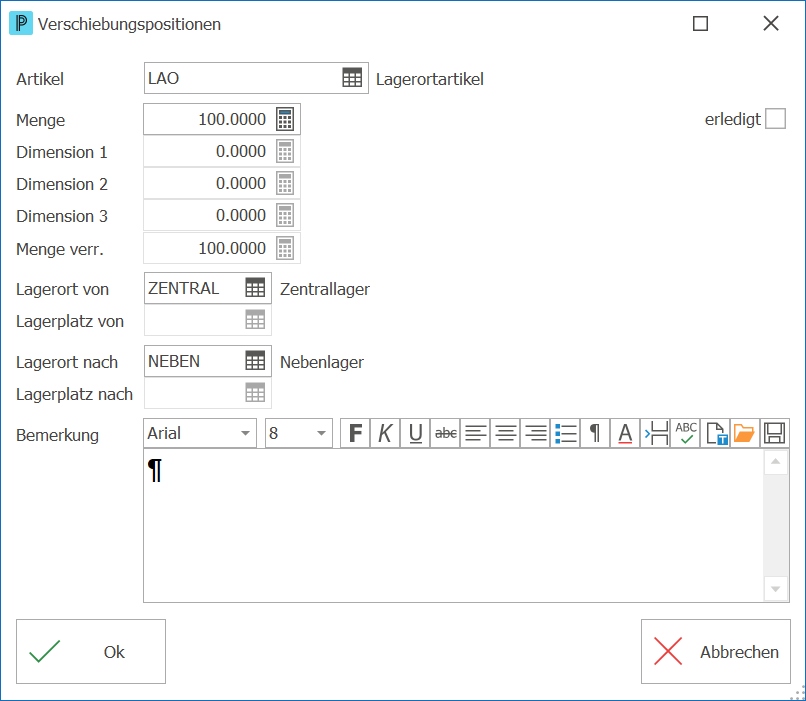
 können Sie mehrere Artikel aufgrund diverses Suchkriterien auf einmal in die Tabelle hinzufügen.
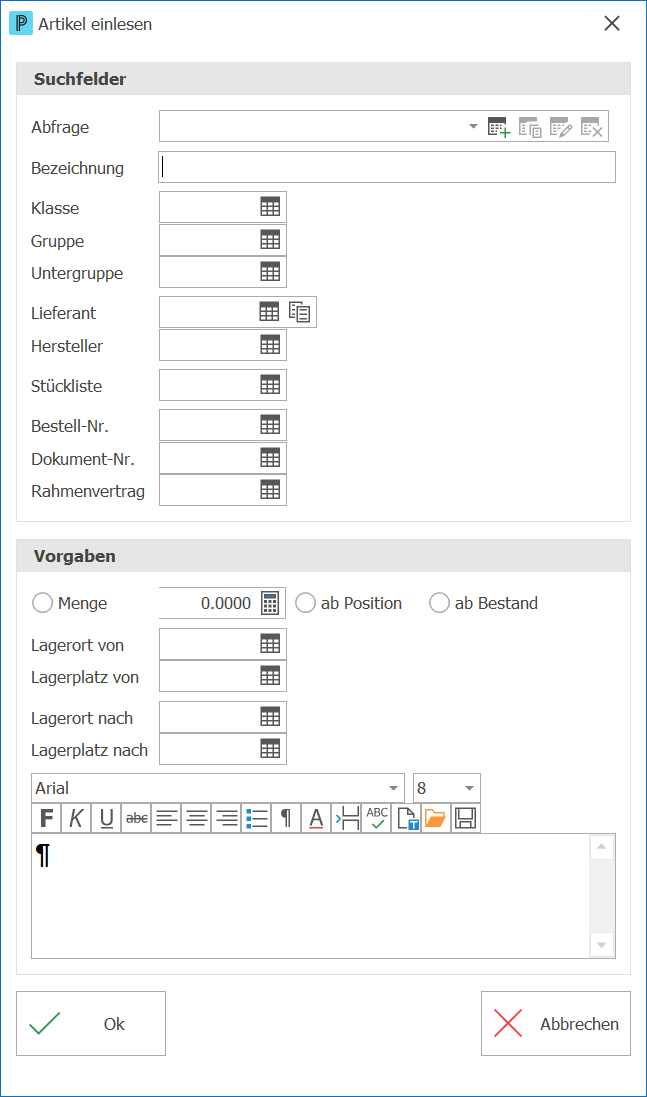

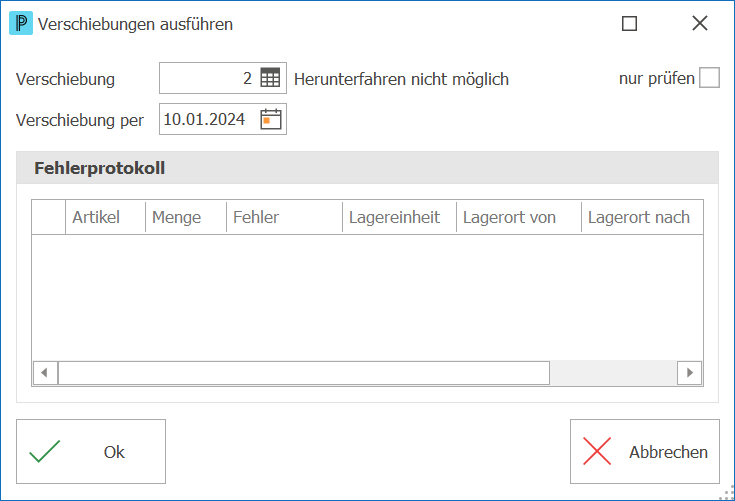
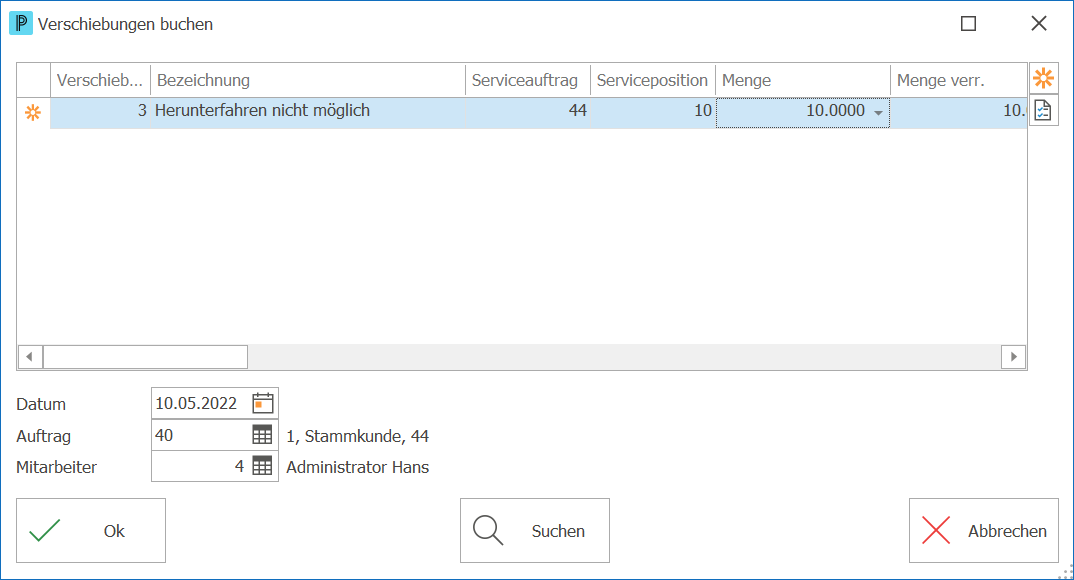


Wenn auf die im Register Serviceposition
Was möchten Sie tun?
|

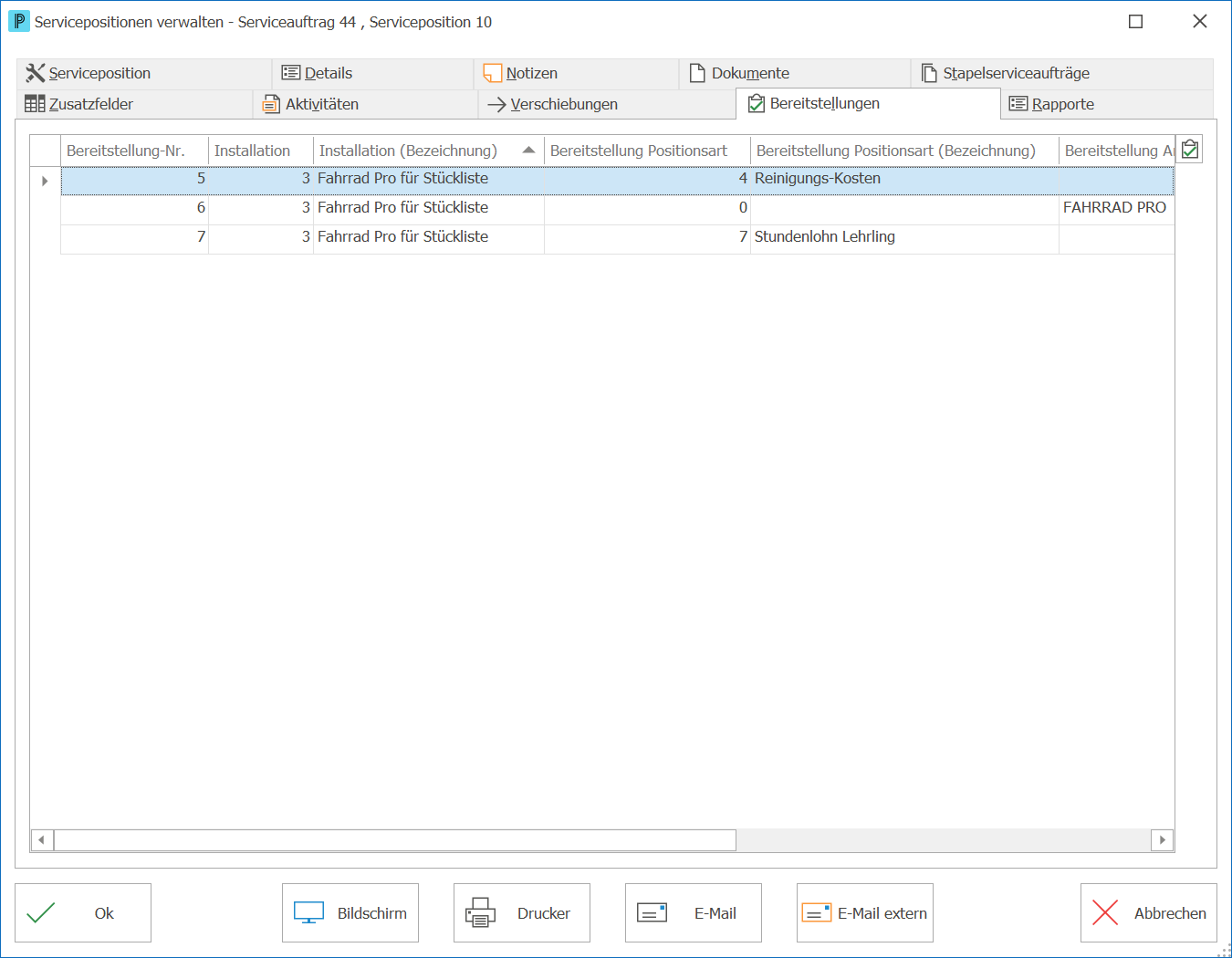
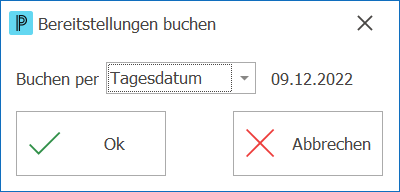
Wenn Sie mit der Leistungsverwaltung
Benötigen Sie weitere Hilfe? Verwandte Themen: |
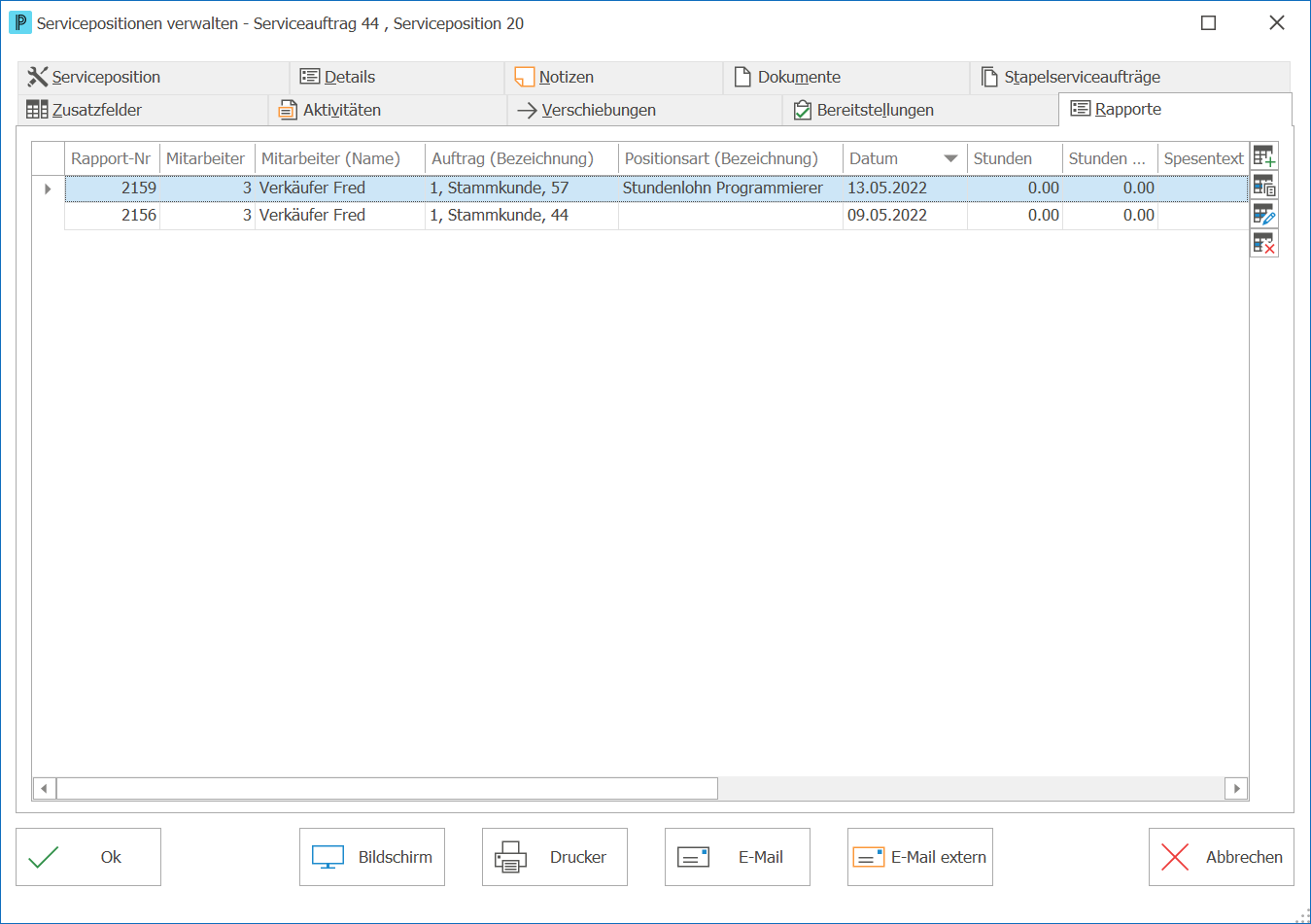
Was möchten Sie tun?
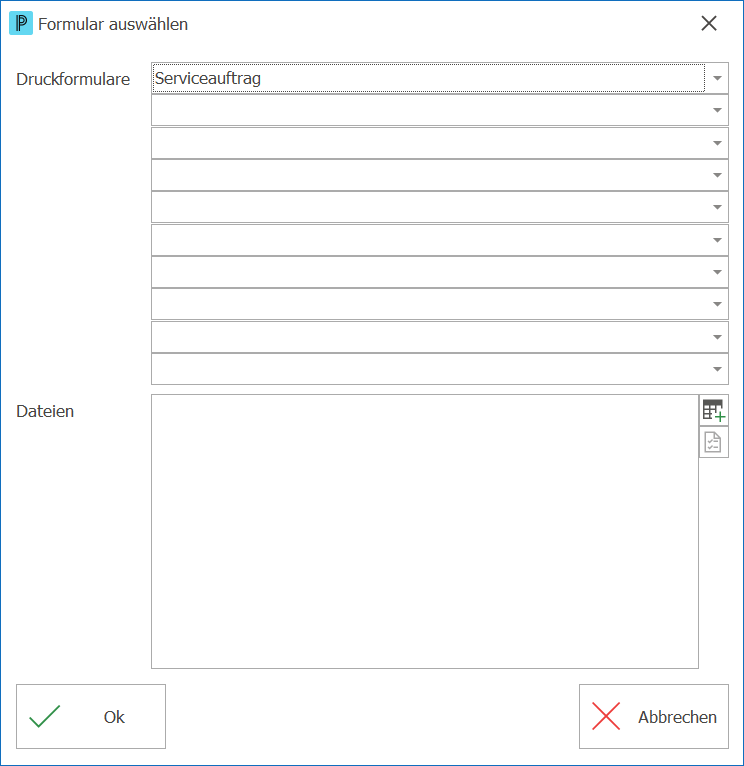
Um die aktuelle Serviceposition auszudrucken, gehen Sie wie folgt vor: 1.Wählen Sie Drucken 2. Nun erscheint die Formularauswahl:
3.Hier können Sie maximal 10 Formulare auswählen. Für jedes gewählte Formular wird ein Ausdruck erstellt. 4.Es werden alle Dateien angezeigt, die der Serviceposition oder der Installation als Dokument mit der Option Drucken hinterlegt wurden. Zusätzlich werden die Dateien angezeigt, die auf dem Status definiert wurden. 5.Unter Datei hinzufügen 6.Klicken Sie auf Ok
|

Wenn Sie eine Serviceposition vor dem Ausdruck zuerst am Bildschirm kontrollieren wollen, gehen Sie wie folgt vor: 1.Öffnen Sie dazu die Serviceposition, die Sie sich in der Vorschau anschauen wollen. 2.Klicken Sie auf Bildschirm 3.Bestätigen Sie mit Ok |
Um die aktuelle Serviceposition als E-Mail zu senden, gehen Sie wie folgt vor: 1.Wählen Sie die Schaltfläche E-Mail 2.Nun erscheint die Formularauswahl:
3.Hier können Sie maximal 10 Formulare auswählen. Für jedes gewählte Formular wird ein Datei-Anhang erstellt. 4.Es werden alle Dateien angezeigt, die der Serviceposition oder der Installation als Dokument mit der Option Drucken hinterlegt wurden. Zusätzlich werden die Dateien angezeigt, die auf dem Status definiert wurden. 5.Unter Datei hinzufügen 6.Klicken Sie auf Ok
|
Um die aktuelle Serviceposition als externe E-Mail zu senden gehen Sie wie folgt vor. 1.Wählen Sie die Schaltfläche E-Mail extern 2.Nun erscheint die Formularauswahl:
3.Hier können Sie maximal 10 Formulare auswählen. Für jedes gewählte Formular wird eine Datei-Anhang erstellt. 4.Es werden alle Dateien angezeigt, die der Serviceposition oder der Installation als Dokument mit der Option Drucken hinterlegt wurden. Zusätzlich werden die Dateien angezeigt, die auf dem Status definiert wurden. 5.Unter Datei hinzufügen, können Sie nun weitere Dateien hinzufügen oder bereits vorhandene aus- bzw. abwählen 6.Klicken Sie auf Ok
Was möchten Sie tun?
|